Digital Risk Analyzer 中的评分规划器
通过 Digital Risk Analyzer 中的评分规划器功能,提升您域名的安全评分。借助评分规划器,您可以与团队协作,制定有助于识别、分析和解决漏洞的计划。评分规划器中的预测评分可帮助您直观了解安全评分的提升情况,从而改善整体安全态势。
使用场景
- 规划并将关键漏洞分配给特定团队成员,设定截止日期,高效提升您域名的网络安全评分。
- 通过设定共同目标、追踪进度、确保安全缺口修复责任落实,与跨职能团队协同工作。
- 在客户/供应商评估期间,评分计划可展示域名的安全改进情况——包括已解决的问题、进度时间线和当前网络风险评分。
优势
- 所有问题修复均有文档记录,故障排除更简便、可追溯。
- 评分规划器有助于优先处理关键问题,确保数字安全。
- 协作方式使问题解决更加便捷。
- 明确的截止日期有助于持续推动实现更高的安全评分。
访问评分规划器
请按以下步骤使用评分规划器:
- 登录 Digital Risk Analyzer。
- 单击需要创建评分计划的目标域名。
- 在左侧导航菜单中,单击评分规划器。
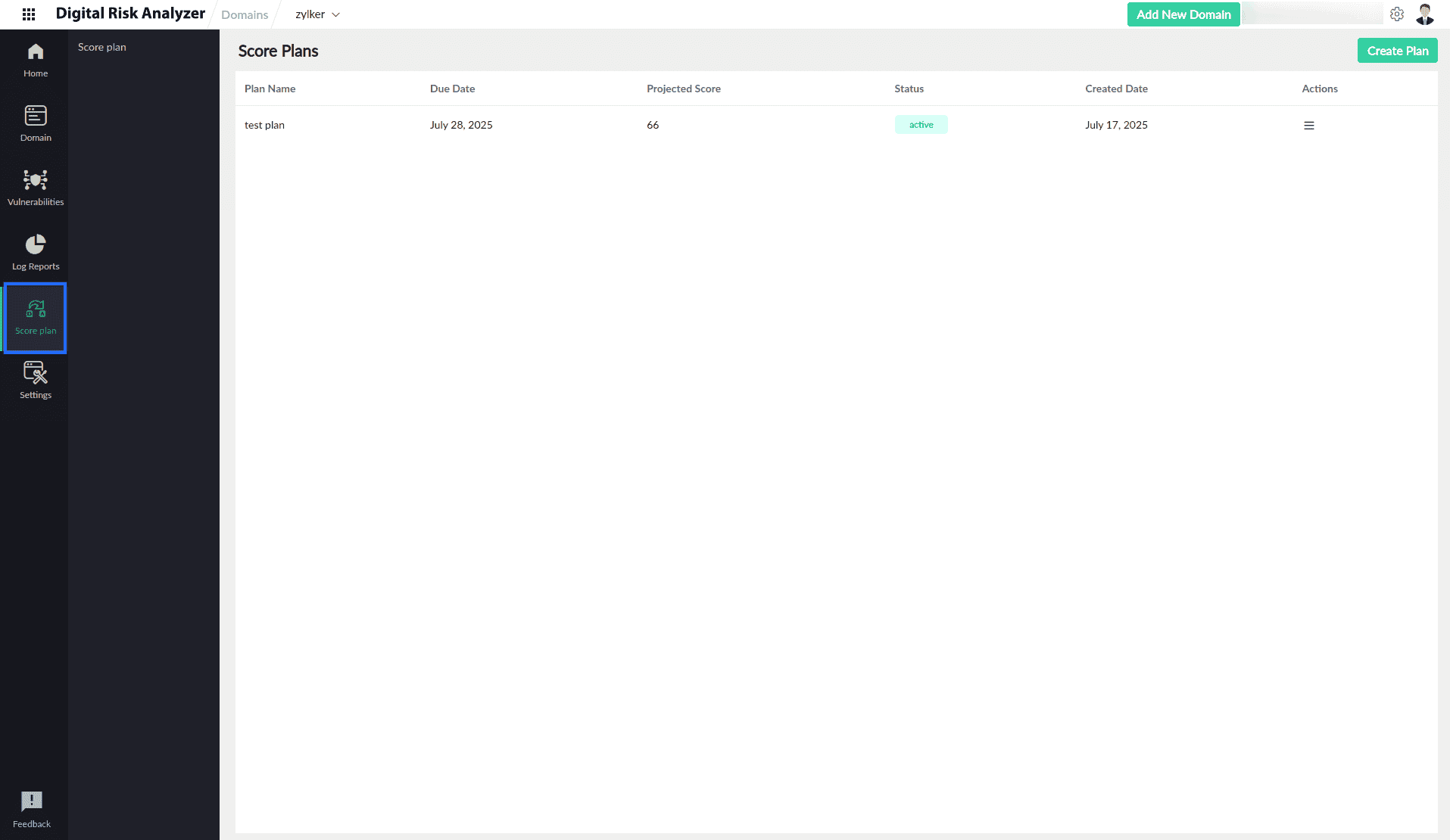
- 评分规划器页面列出与当前域名关联的所有计划及其详情。
- 计划详情包括:
- 计划名称:显示计划名称。
- 截止日期:显示计划配置的完成日期。
- 预测评分:显示计划结束时预期达到的目标评分。
- 状态:显示计划的当前状态,包括:
- 活跃:计划正在进行中。
- 审核中:协作者已提交进度等待审核。
已关闭:计划所有者因特殊情况在完成前关闭了计划。 - 已完成:所有问题均已修复,计划成功完成。
- 已逾期:计划已超过截止日期但尚未完成。
- 创建日期:显示计划的创建日期。
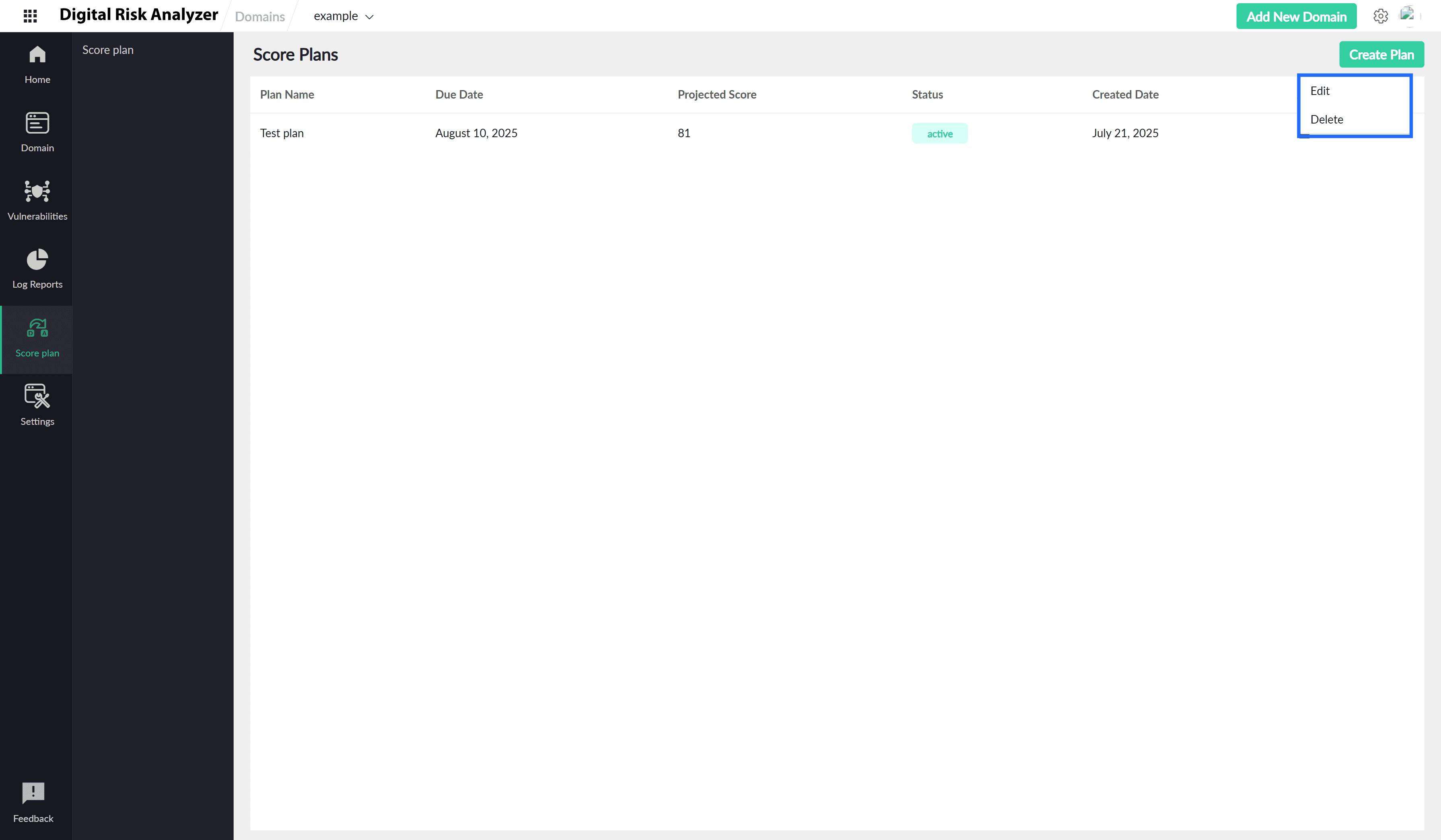
- 操作:显示汉堡
 图标,提供编辑或删除计划的选项。
创建新评分计划
在评分规划器页面,按以下步骤创建新计划:
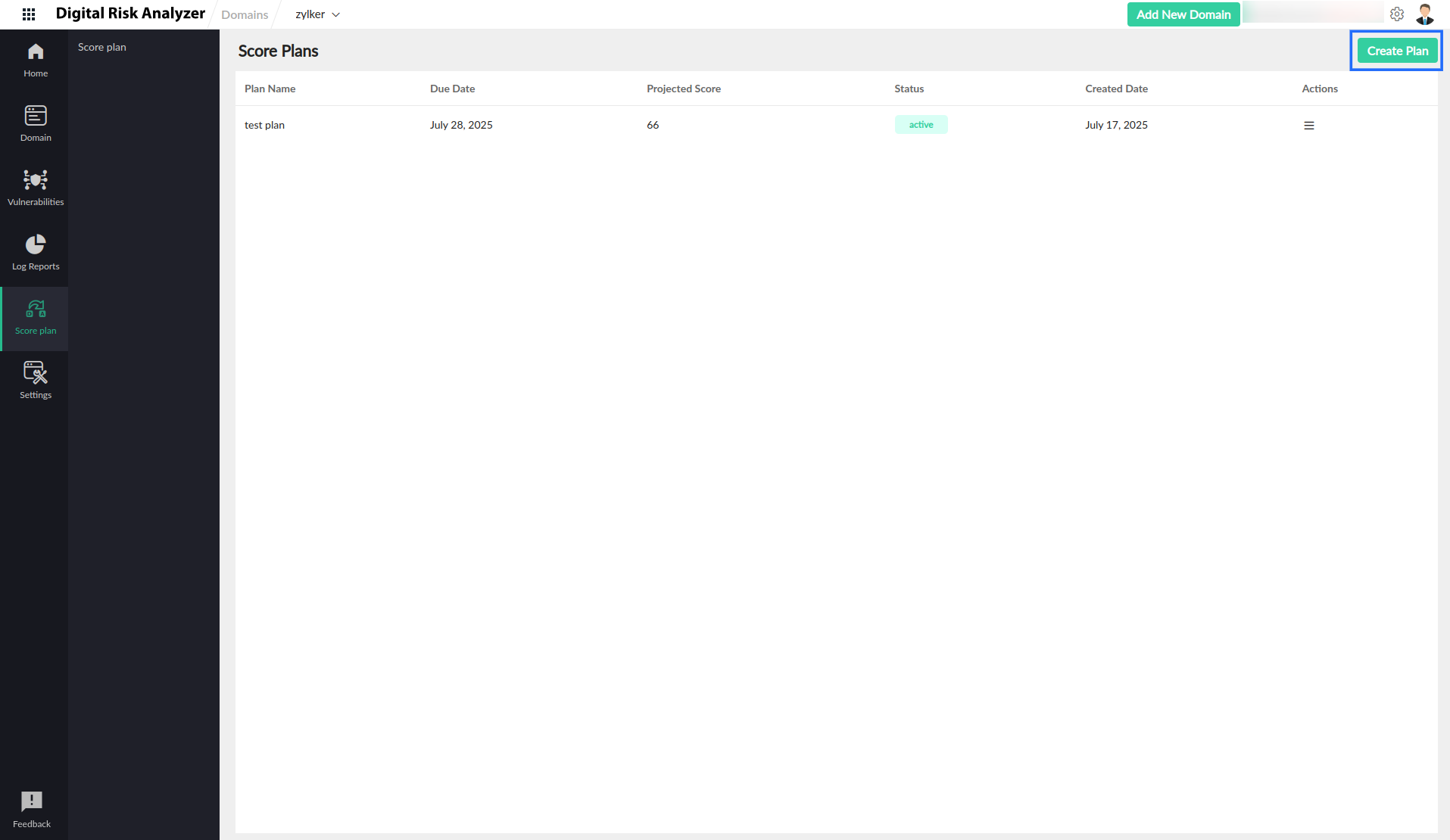
- 单击右上角的创建计划以添加新计划。
- 在创建评分计划页面,填写计划详情表单。
- 计划名称:为计划提供合适的名称。
- 描述:提供简短说明,解释计划的目的。
- 截止日期:单击
 图标设置计划的完成截止日期。
 - 域名:显示创建计划所针对的域名。
- 协作者:提供将参与新计划的协作者电子邮件地址。每添加一位协作者后单击添加以分隔各地址。
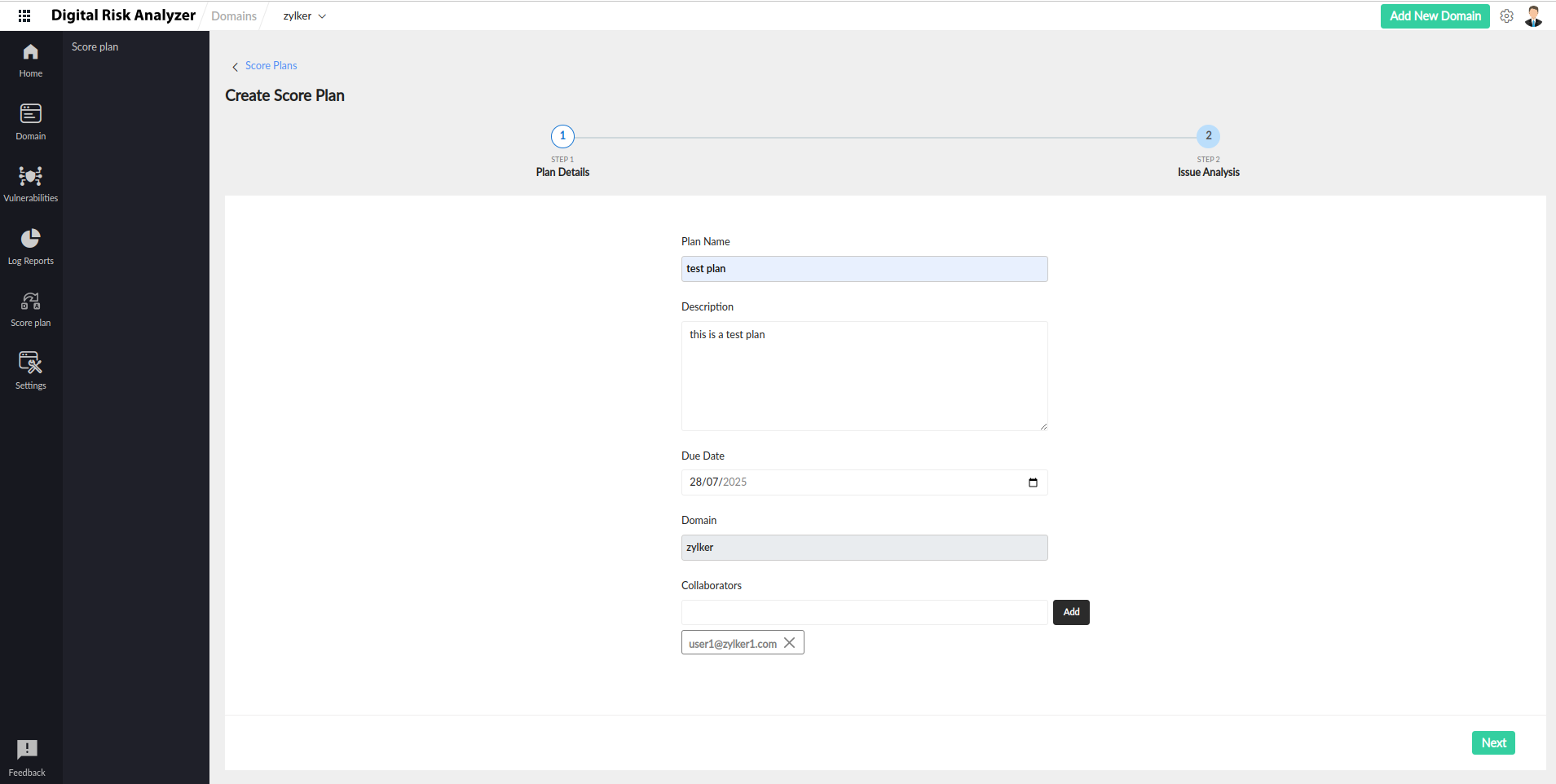
- 添加所有协作者后,单击下一步查看问题分析。
- 问题分析页面列出各问题及其严重程度,并显示预测评分甜甜圈图。
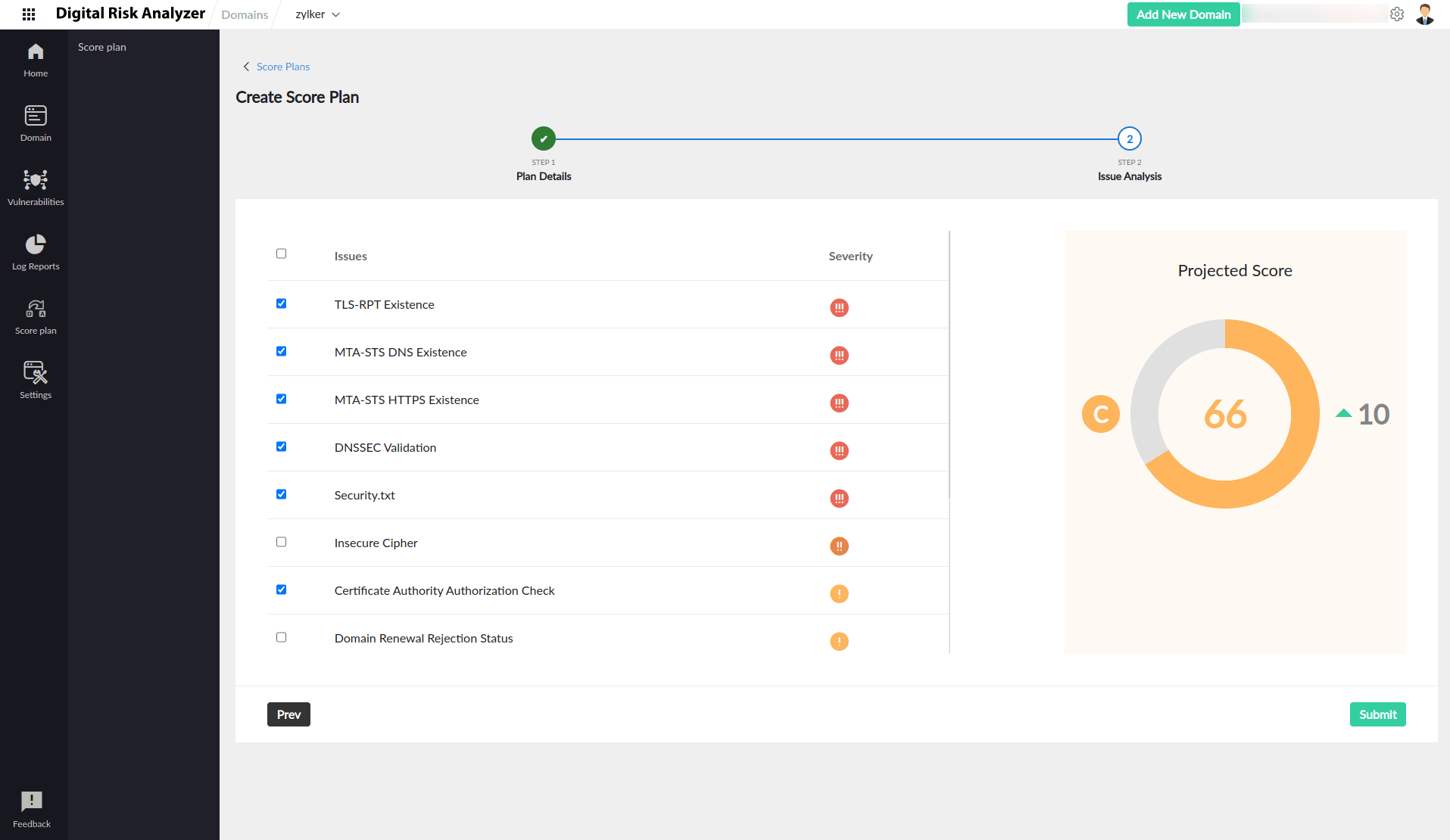
- 单击每个问题可查看解决该问题后预测评分的提升情况。
- 选择计划解决的问题,然后单击提交。
协作者角色
协作者是能够在规定时间内参与解决问题、推动评分计划按时完成的用户。协作者的职责如下:
- 一旦计划所有者将某人添加为协作者,他们将收到来自 Digital Risk Analyzer 的评分计划邮件通知。
- 他们可以单击邮件中的计划链接,详细了解评分计划及其角色和职责。
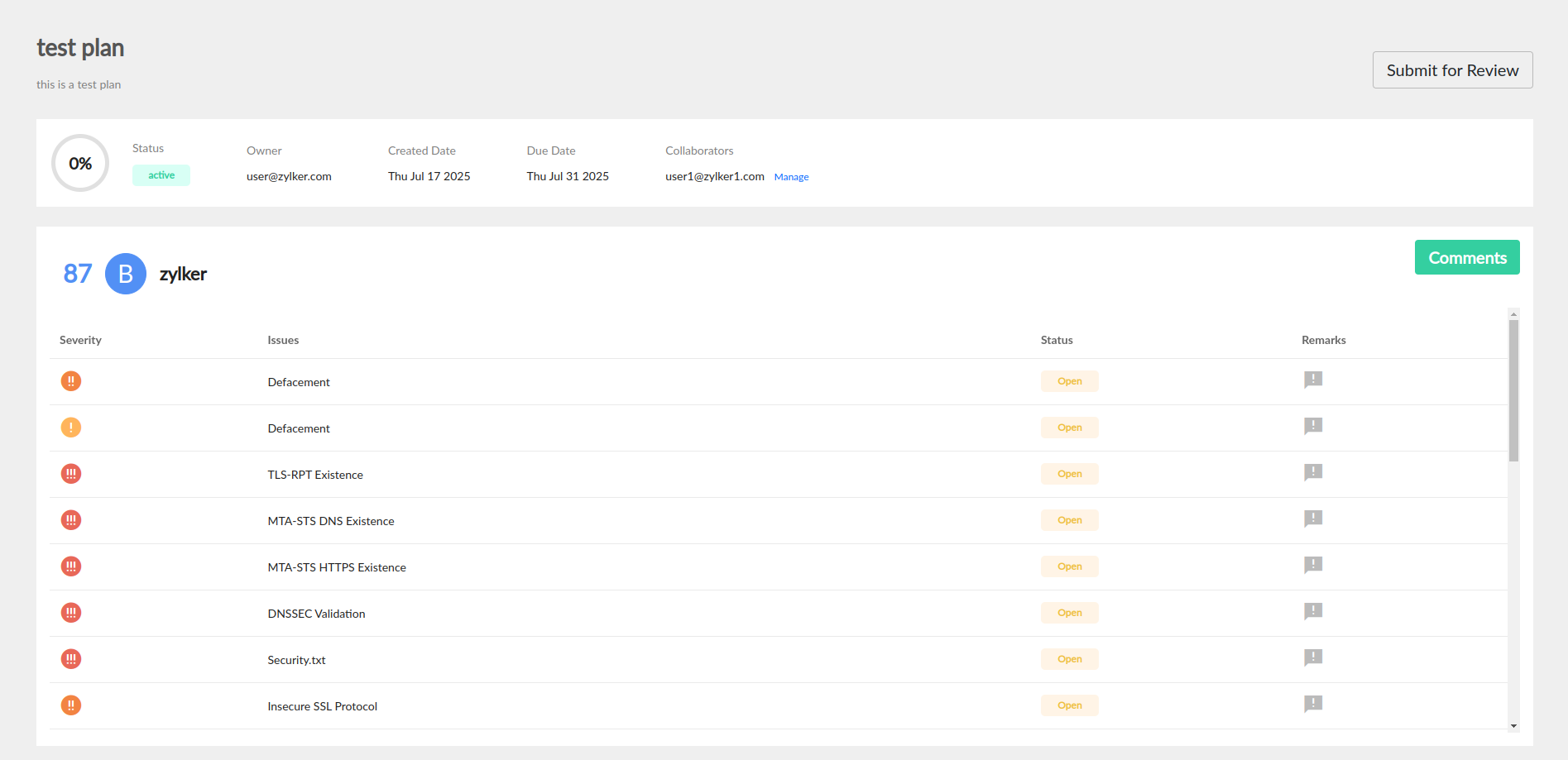
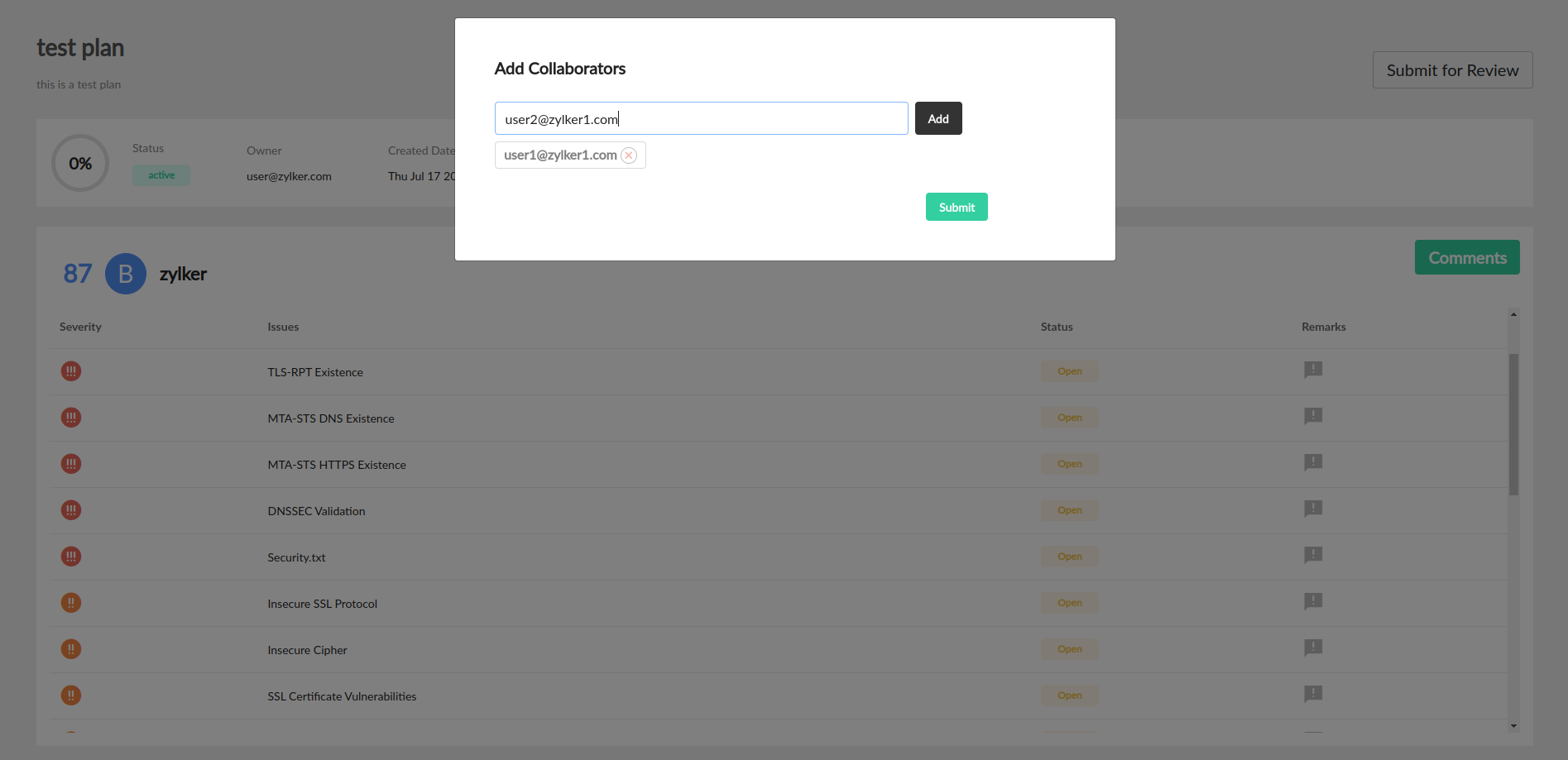
- 如需添加更多协作者,他们可以自行添加。
- 在整个评分计划期间,所有协作者将收到来自 Digital Risk Analyzer 的四封邮件:
- 评分计划启动时。
- 评分计划有更新时。
- 计划临近截止日期时。
- 计划已过期时。
- 协作者开始参与计划后,可以在评论区分享建议、解决问题,并向团队通报最新进展。
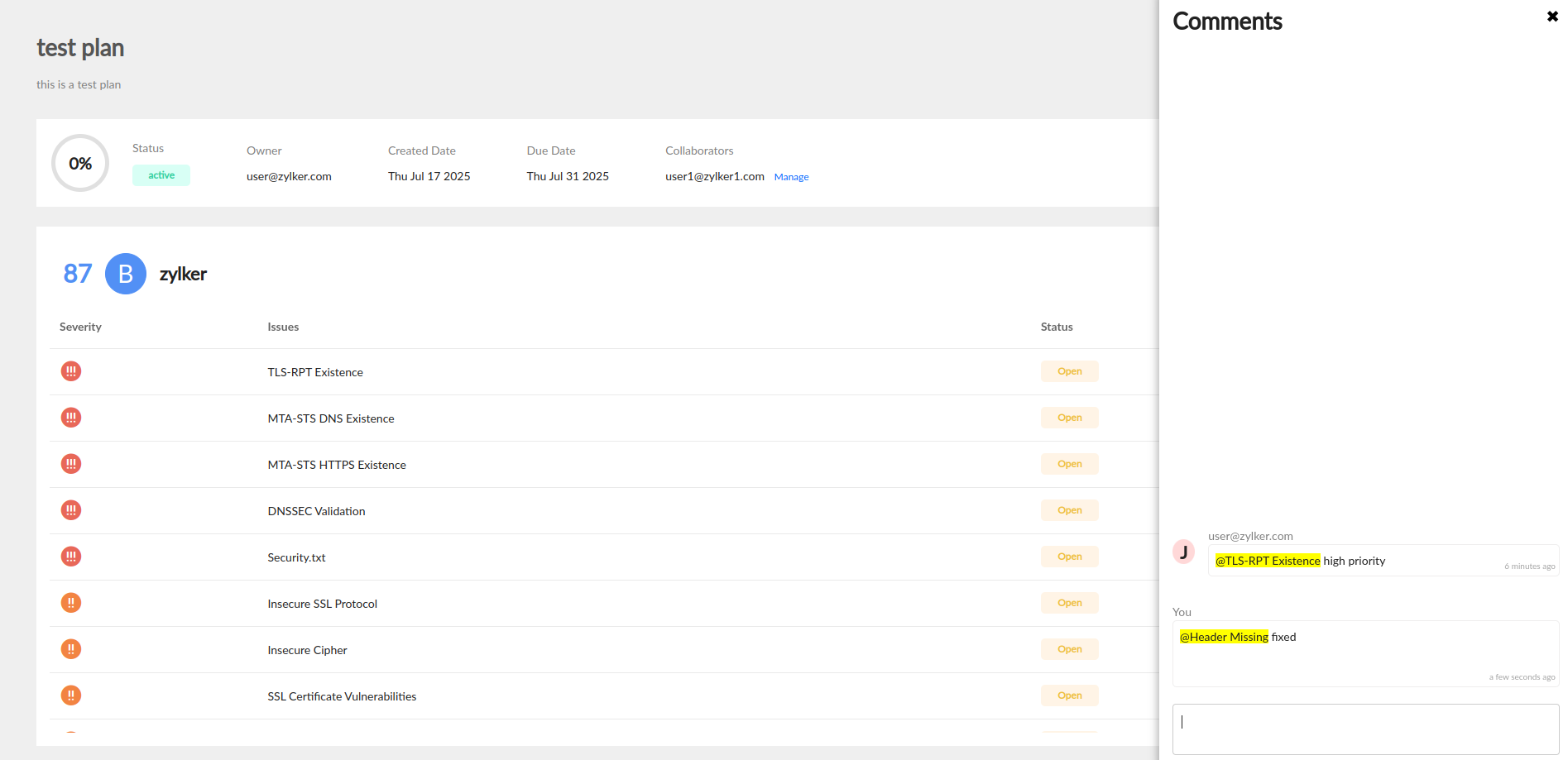
- 当协作者对计划进行修改或更新后,应单击提交审核,计划状态随即变更为审核中。
追踪评分计划
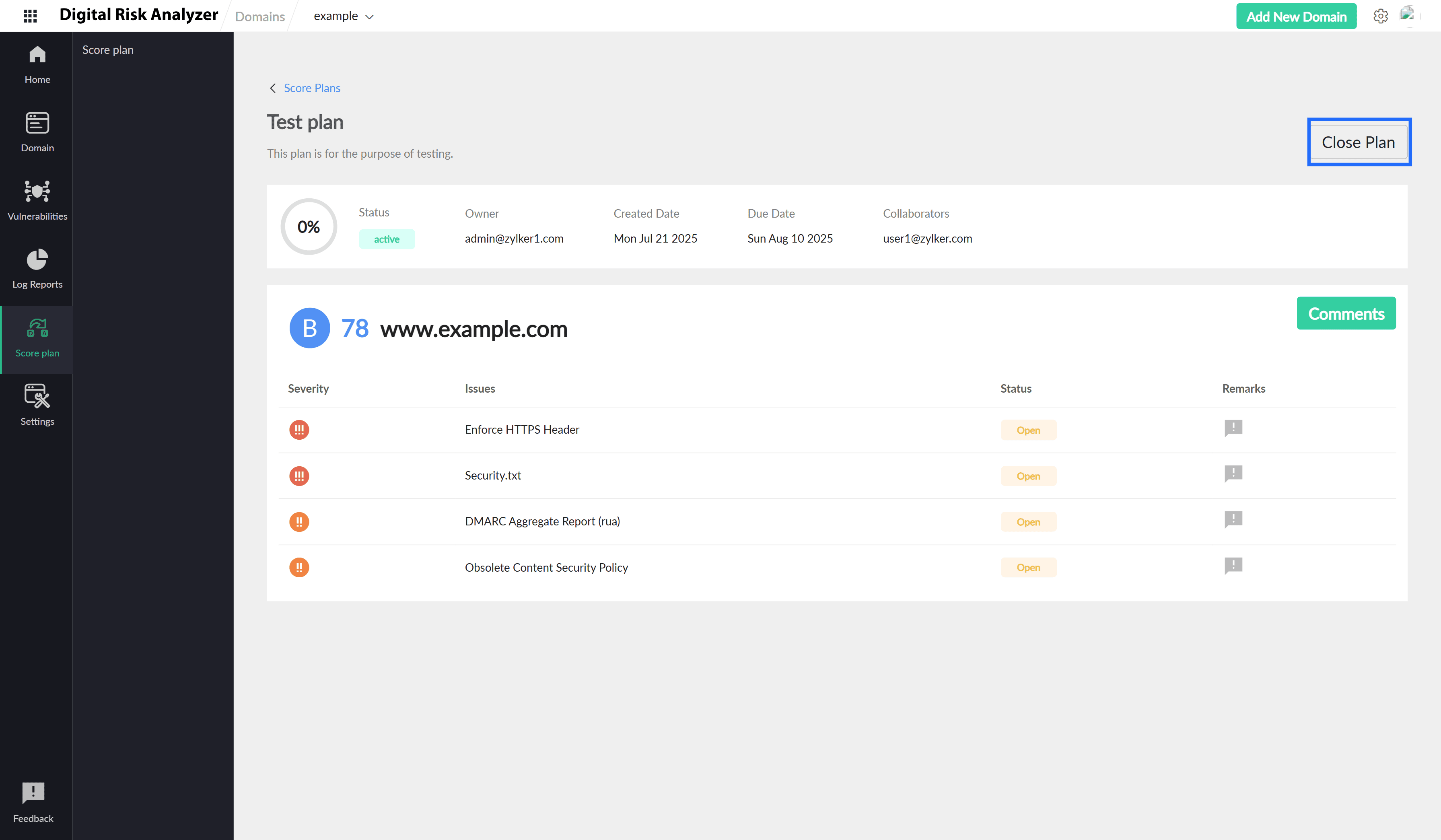
为及时了解计划进度、与协作者分享想法并讨论解决问题的策略,您需要追踪评分计划。追踪评分计划的步骤如下:
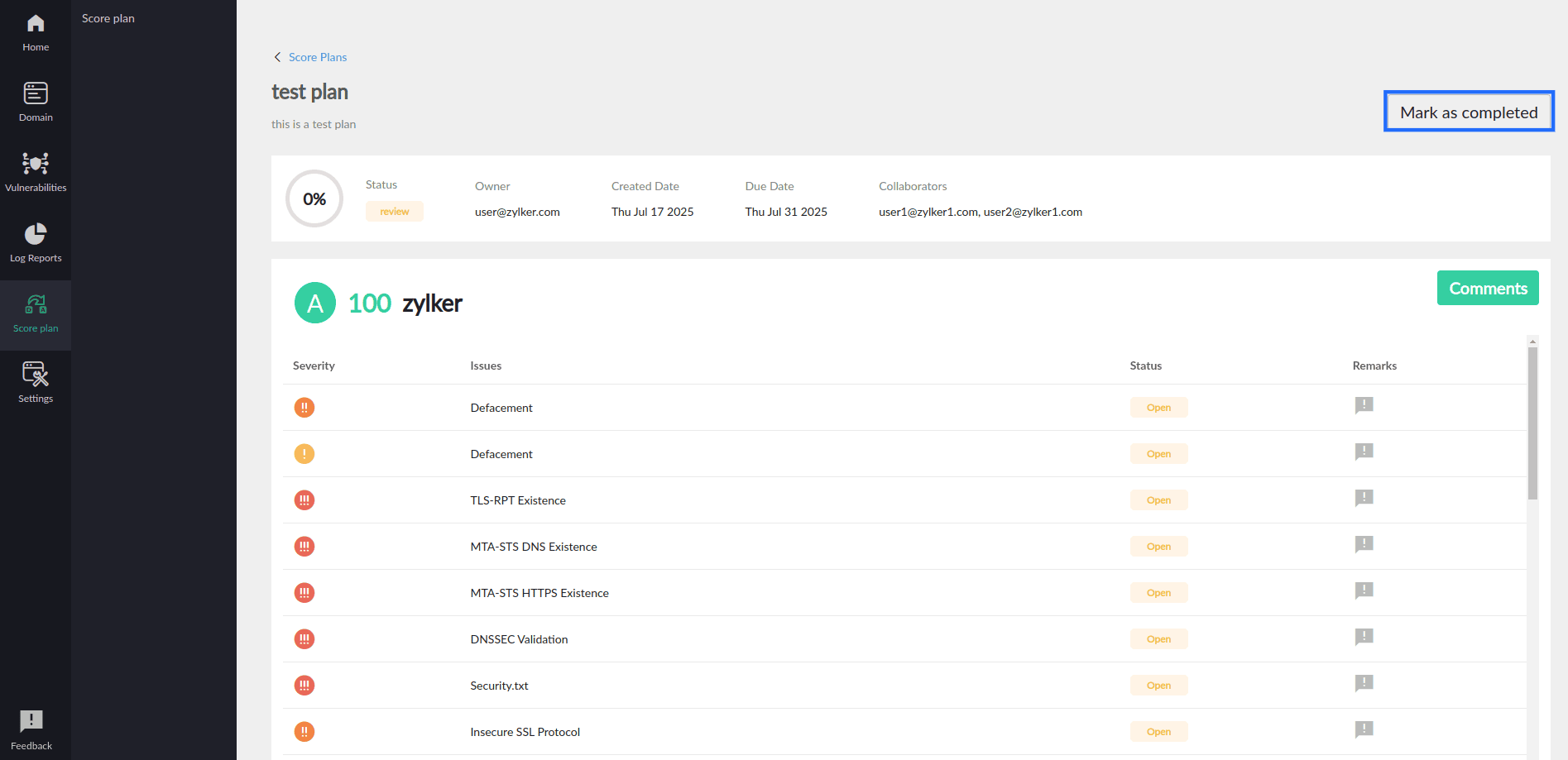
计划摘要部分概述了计划的基本信息,包括:
- 状态:当前计划的状态。
- 所有者:显示创建计划的用户。
- 创建日期:显示计划的创建日期。
- 截止日期:显示计划的到期日期。
- 协作者:显示参与当前计划的用户。
问题详情显示域名中已识别的所有问题明细,包括:
- 严重程度:显示已识别问题的严重程度。
- 问题:显示已识别问题的名称。
- 状态:显示问题的状态为"开放"或"已修复"。
- 备注:筛选并显示与当前问题相关的评论。您可以通过评论继续与其他协作者讨论该问题。
- 评论:弹出评论区,您可以在此与其他协作者讨论所有问题。
编辑评分计划
按以下步骤编辑评分计划:
- 在评分规划器页面,单击要编辑的评分计划旁边操作字段中的 图标。
- 选择编辑,在计划详情表单中进行所需更改,然后单击下一步 > 保存。
删除评分计划
按以下步骤删除评分计划:
- 在评分规划器页面,单击要删除的评分计划旁边操作字段中的 图标。
- 选择删除,然后在确认弹窗中单击删除。
关闭评分计划
只有计划所有者才能关闭评分计划。评分计划通过以下两种方式关闭:
- 当所有计划问题均已修复时,所有者可以审查进度并单击标记为已完成。
- 或者,如果需要中途终止计划,所有者可以单击关闭计划。