
Digital Risk Analyzer 中的报表
通过 Digital Risk Analyzer 的报表,深入了解域名安全、应用程序安全、网络安全和电子邮件安全等关键网络安全领域。例如,您可以选择多个域名生成详细报表,利用整体安全评分和安全等级做出明智决策。
使用场景
- 处于多样化监管环境中的组织可以利用详细报表,对已暴露的应用程序漏洞(如未打补丁的软件或配置错误)进行优先修复并提升合规性。
- 管理员可以利用网络安全报表识别开放端口和弱加密协议,从而加强网络架构并保护关键基础设施。
企业可以借助揭示欺骗攻击和垃圾邮件漏洞的电子邮件安全报表,增强保护能力、确保通信可靠性并赢得利益相关方的信任。 - 供应商域名所有者可以利用报表快速识别风险,例如 SSL 证书过期或 DNS 漏洞。报表和安全评分有助于推动快速修复,提升合规性、增强声誉并维护客户信任。
访问 Digital Risk Analyzer 中的报表
按照以下步骤访问报表:
- 登录 Digital Risk Analyzer。
- 在左侧导航菜单中,单击报表。
- 在报表标签页中,切换到以下子标签页:
- 域名健康摘要
- 生成报表
- 计划报表
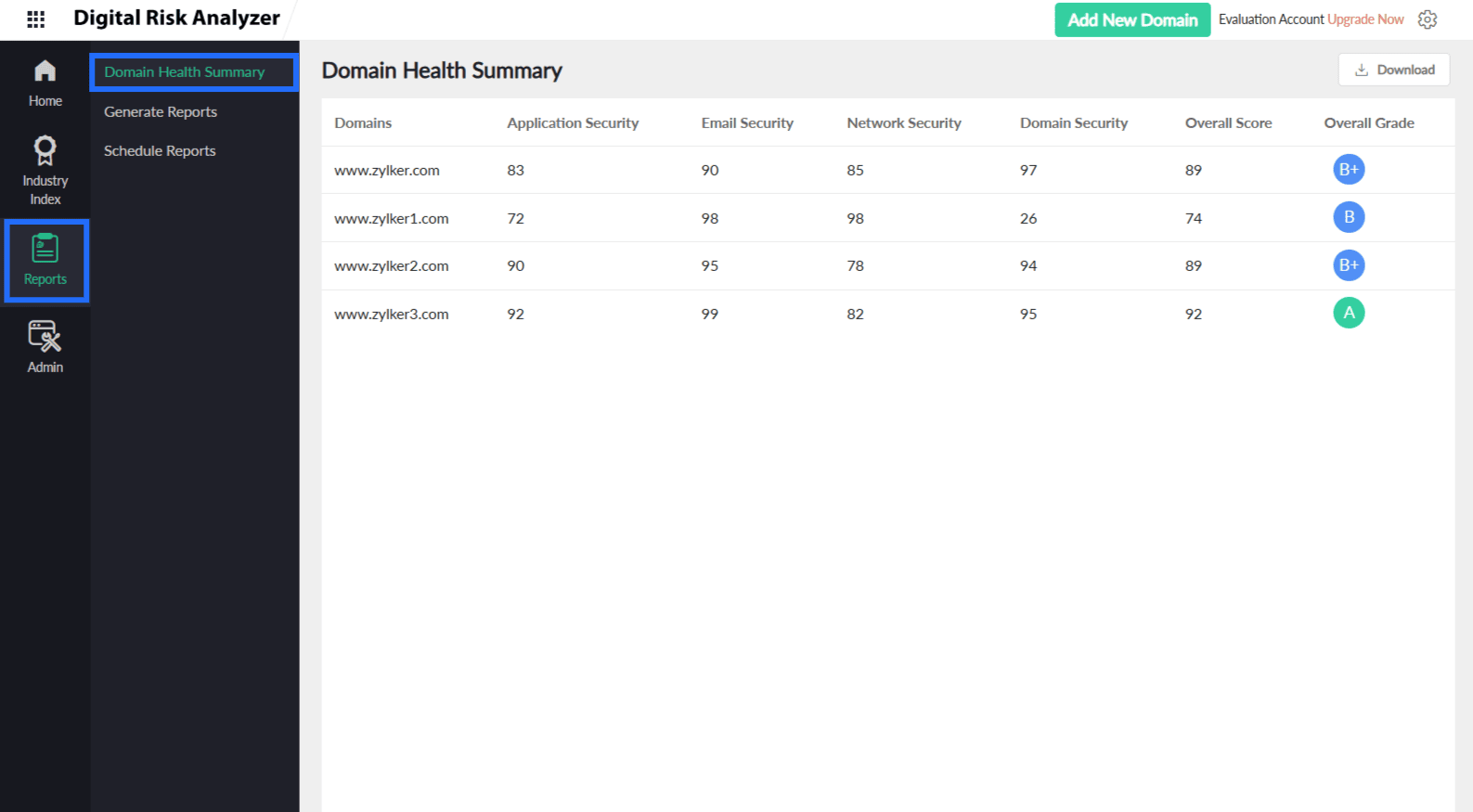
域名健康摘要
在域名健康摘要页面,通过全面的安全指标深入了解域名的整体健康状况摘要。评估这些指标有助于您识别需要改进的领域。本页面提供以下详细信息:
- 应用程序安全:显示基于已识别风险的应用程序级别安全评分。
- 电子邮件安全:显示基于已识别风险的电子邮件级别安全评分。
- 网络安全:显示基于已识别风险的网络级别安全评分。
- 域名安全:显示基于已识别风险的域名级别安全评分。
- 总评分:显示代表整体风险暴露程度的综合安全评分。
- 总等级:显示基于安全评分的综合安全等级。
- 上次评分:显示上次扫描时计算的整体安全评分。
- 上次等级:显示上次扫描时计算的安全等级。
- 评分变化:显示安全评分的变化情况,帮助您跟踪安全强度的改善或下降趋势。
生成报表
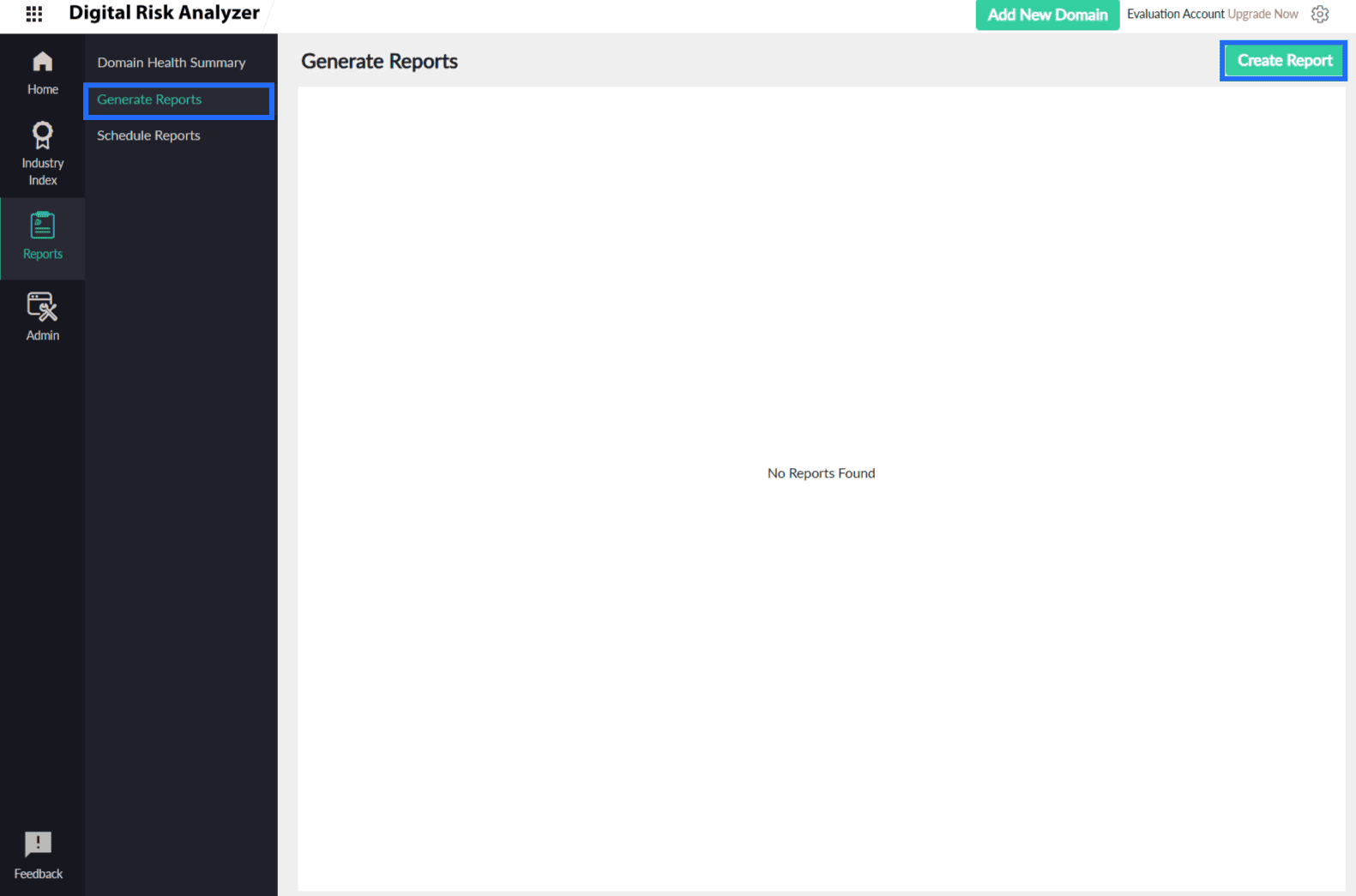
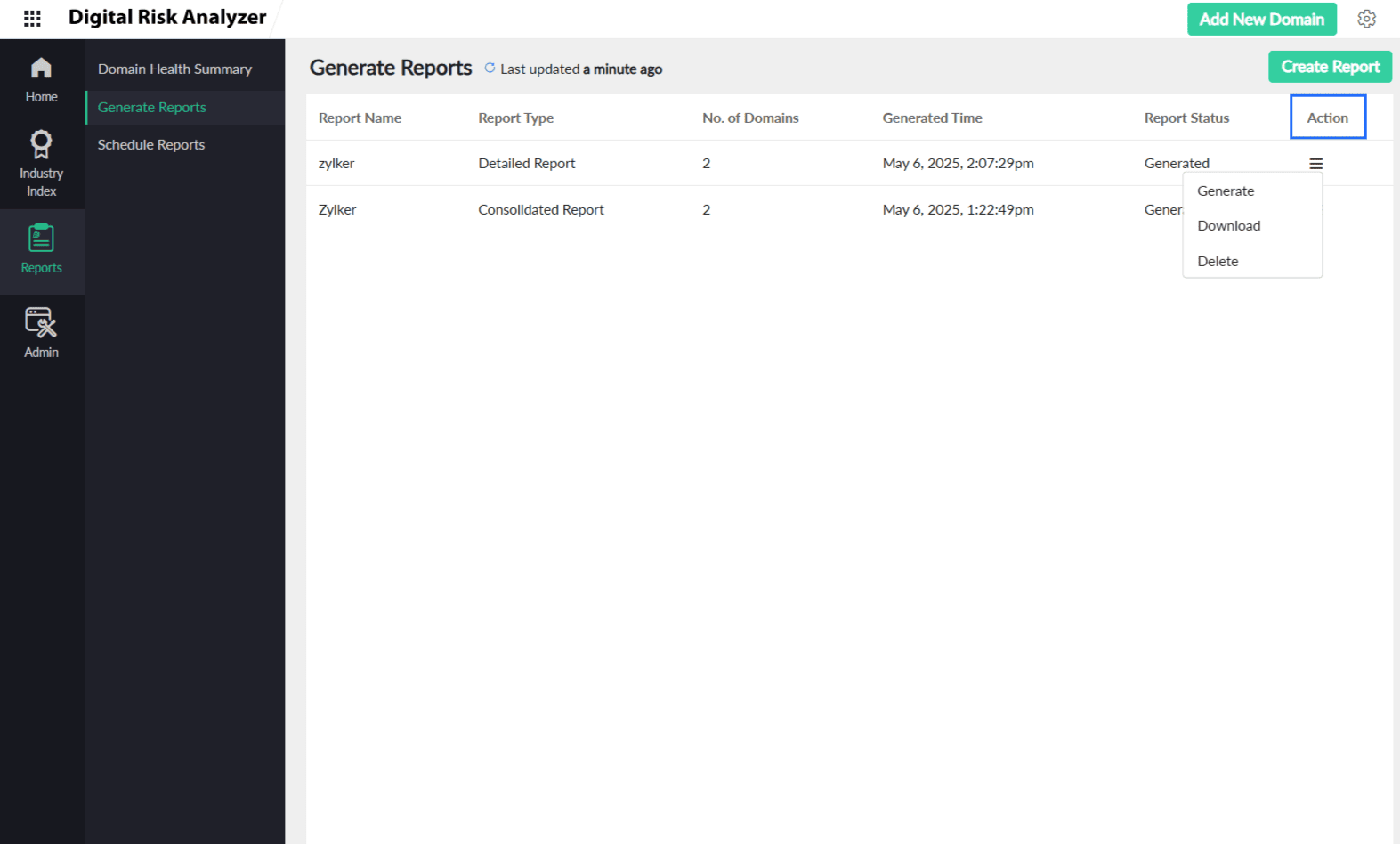
在生成报表页面查看已配置报表的列表。在此可查看报表名称、报表类型、域名数量、生成时间和报表状态。
在此页面,您可以:
配置报表
要生成报表,您需要先进行配置。按照以下步骤配置报表:
- 单击生成报表页面右上角的创建报表按钮。
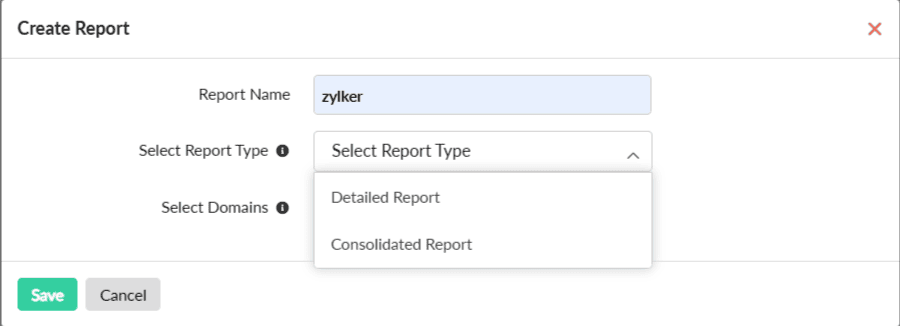
- 在创建报表表单中,填写以下详细信息以配置报表:
- 报表名称:提供有意义的名称以标识该报表。
- 选择报表类型:从下拉菜单中选择以下类型之一:
- 详细报表:以报表形式提供域名摘要。
- 综合报表:以报表形式提供域名健康摘要。
- 选择域名:选择您希望生成报表的域名。当报表类型选择为详细报表时,可以选择多个域名。
- 单击保存。
编辑已配置的报表
- 如果需要对报表配置进行更改,单击该报表,查看编辑报表表单。
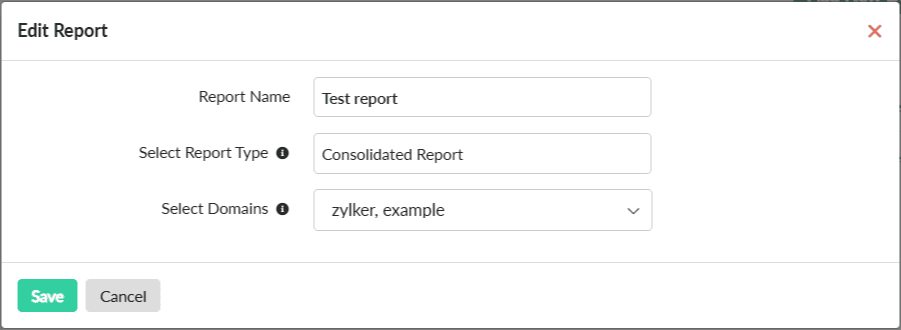
- 进行所需更改,然后单击保存。
删除报表配置
要删除报表配置,单击操作字段中的汉堡  图标,然后选择删除。
注意
删除报表配置后,与该报表配置关联的计划也会自动删除。
生成新报表
前提条件:确保已配置报表。
- 创建报表配置后,即可生成报表。报表状态字段显示准备生成。
- 现在,要使用当前报表设置生成报表,在操作字段中,单击汉堡 图标,然后从下拉菜单中选择生成。
- 报表状态变为进行中,随后变为已生成。
- 时间字段显示报表生成的日期和时间。
- 要下载已生成的报表,单击汉堡 图标,然后从下拉菜单中选择下载。
基于现有报表配置生成报表
- 要为现有报表配置按需生成报表,单击操作字段下该配置旁边的汉堡 图标。
- 从下拉菜单中选择生成。
- 报表状态变为进行中,随后变为已生成。
- 时间字段显示报表生成的日期和时间。
- 要下载已生成的报表,单击汉堡 图标,然后从下拉菜单中选择下载。
计划报表
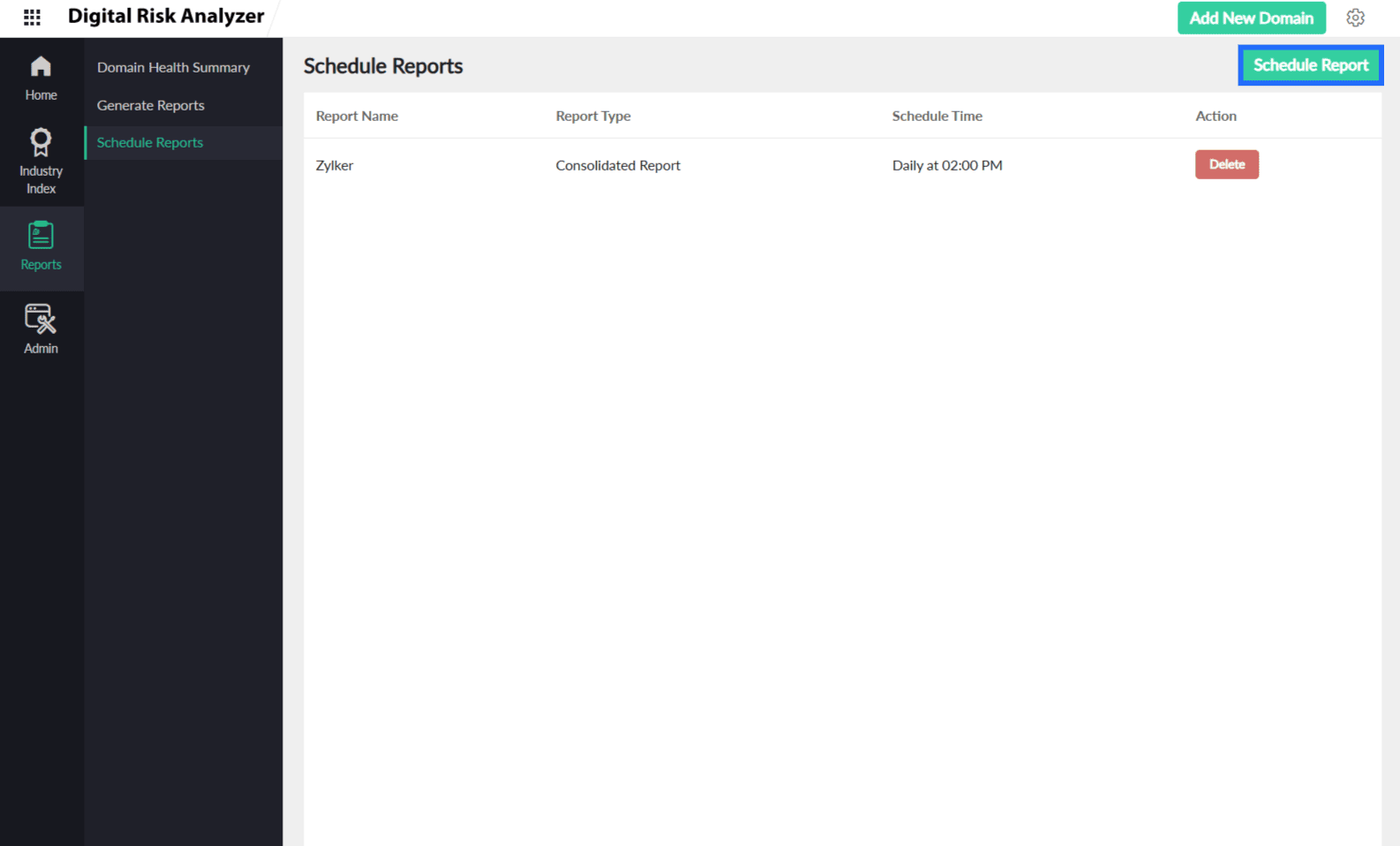
要按特定时间间隔自动发送报表,您可以设置报表计划。在计划之前,需要在生成报表页面配置报表。只有已配置的报表才能被计划。
在计划报表页面查看所有已计划报表的列表。要计划报表,单击计划报表标签页,然后单击右上角的计划报表按钮。
计划报表
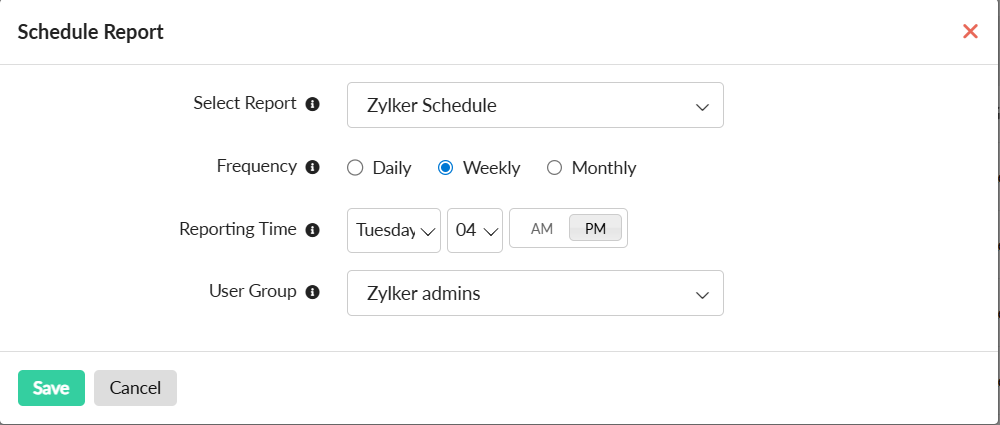
- 在计划报表表单中,填写以下详细信息:
- 选择报表:从下拉菜单中选择要计划的报表。只有在生成报表部分已配置的报表才会出现在下拉菜单中。
注意如果详细报表配置了超过 15 个域名,则不会在此处列出。
- 频率:选择报表发送的计划频率,可选每日、每周或每月。
- 报表时间:选择计划报表的时间,可选上午或下午。
- 用户组:从下拉菜单中选择所需的用户组,将最新生成的报表发送给所选用户。
- 选择报表:从下拉菜单中选择要计划的报表。只有在生成报表部分已配置的报表才会出现在下拉菜单中。
- 单击保存,您将通过电子邮件收到计划报表。
编辑或删除计划
- 如果需要更改计划设置,单击该报表,查看编辑报表表单。
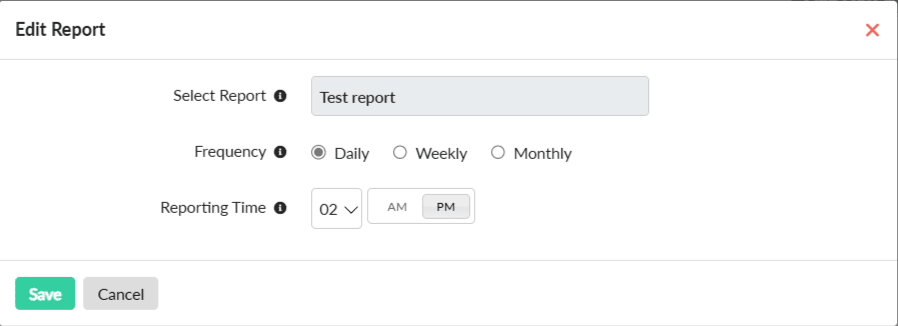
- 进行所需更改,然后单击保存。
- 如果要删除计划,单击操作字段中的删除,然后在确认弹窗中再次单击删除。