帮助手册 Site24x7 Signals 在 Signals 中设置状态页面
设置状态页面
在创建和发布您的第一个 Site24x7 signals status页面之前,了解与其相关的各种术语和关键字非常重要。本文将为您提供有关信号设置的所故障的全面答案。
内容
在 Signals 中创建状态页面
您可以使用您的 Signals 帐户创建多个状态页面。以下是开始的步骤:
- 登录到 Site24x7 信号。
- 单击添加状态页按钮。
- 系统将提示您一个弹出框,您可以选择为您的状态页面提供以下详细信息:
- 状态页面名称:这是一个必填字段,您必须在其中输入状态页面的名称。
- 状态页面说明:您可以为您的状态页面提供可选说明。您可以使用此字段来显示状态页面的用途。
- 公司/组织名称:此可选字段可用于指定 组织的名称。此数据还将用于电子邮件主题行以发送电子邮件告警。
- 网站 URL:在此可选字段中提供您的 Web 资源的 URL。您的客户可以通过单击 Signals 徽标/横幅轻松访问该网站。
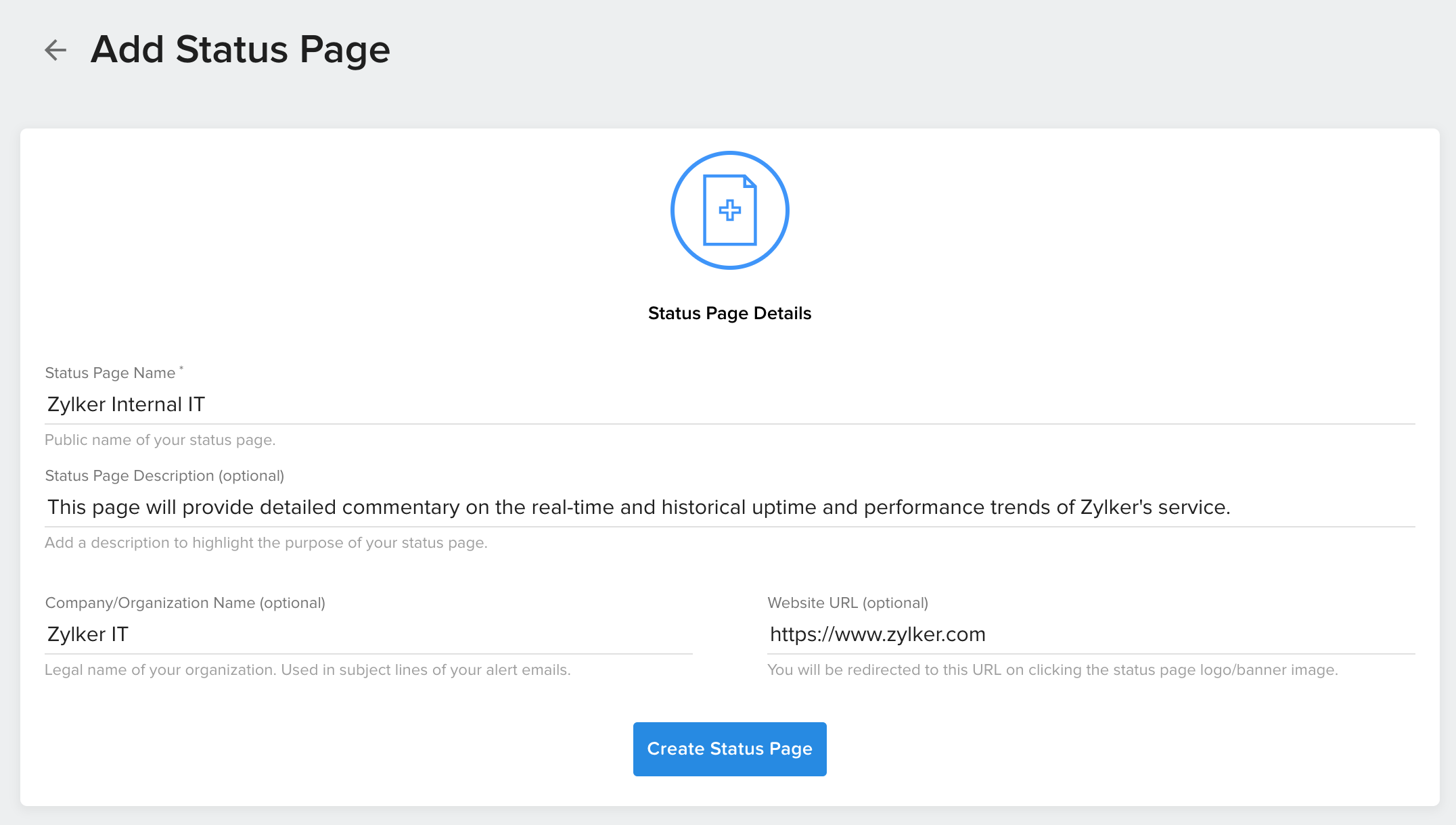
- 填写必填字段后,单击“创建状态页面”按钮。
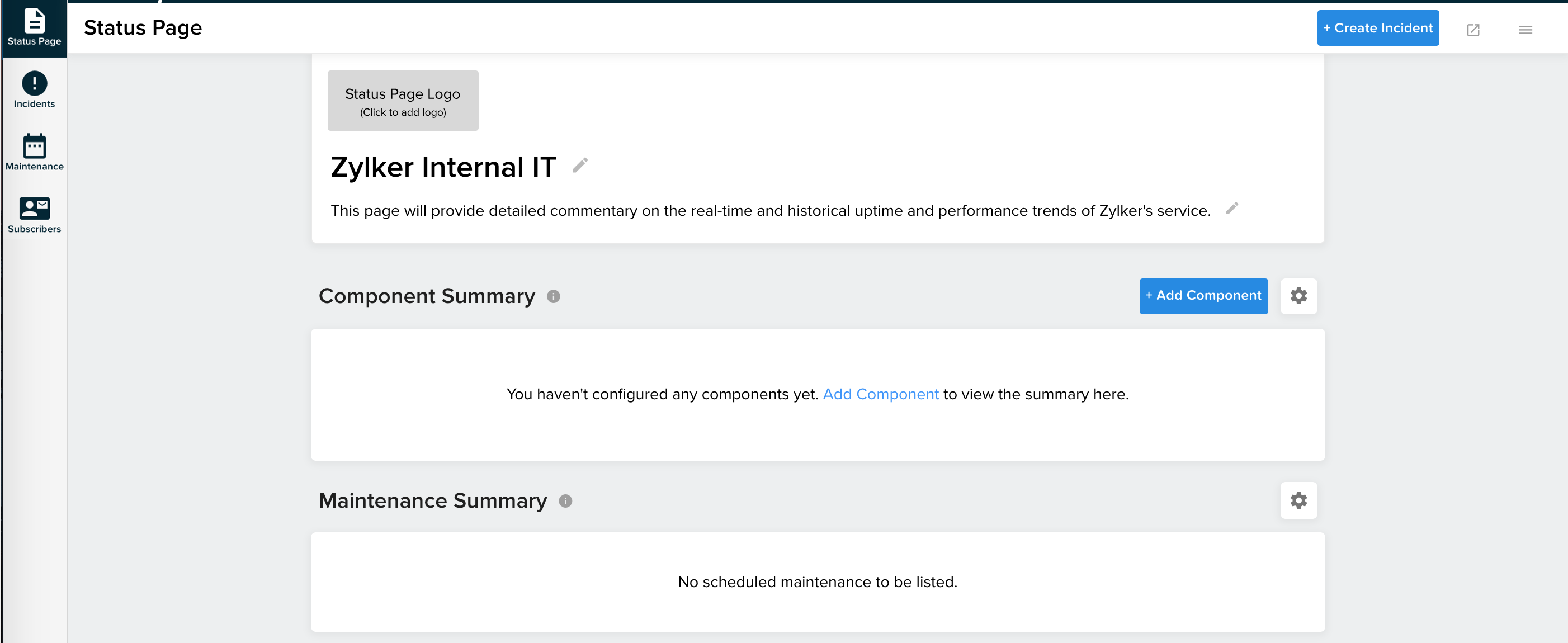

信号中的组件
组件是您的服务或 IT 基础架构的功能部分。Site24x7 Signals 允许您为每个功能单元添加单独的组件,例如网站、REST API、静态服务器、移动应用程序、数据库等。每个业务部门都可以有自己独特的组件策略,其中 产品可以拆分成对其客户有意义的组件。但是,一个好的经验法则是 为服务的每个主要功能/架构部门创建一个组件。
按照以下步骤创建组件:
- 单击添加组件按钮。
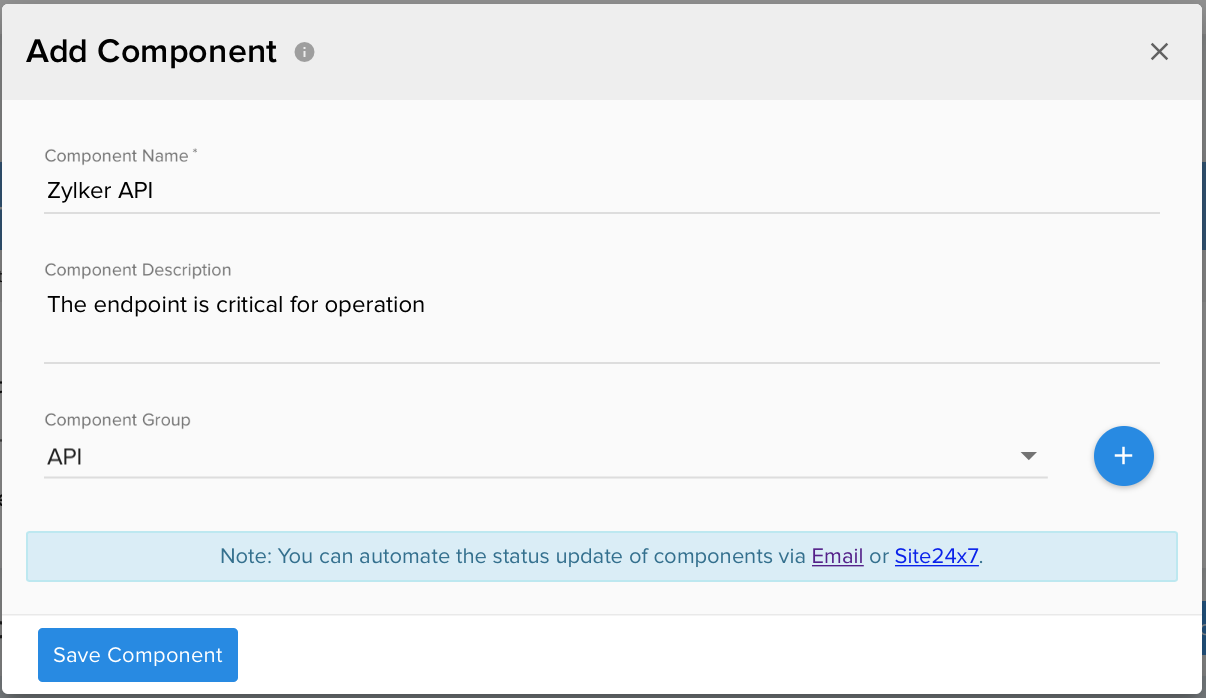
- 为您的服务提供一个 组件名称。
- 为您的组件提供简要说明。
- 您可以选择将组件关联到 Component Group。
- 单击保存组件。
您可以创建具有不同监视器的多个组件并将其关联到同一个组件组。这将允许您在 Signals 中查看单个组件组下的不同监视器状态。
通过 Site24x7 自动更新状态
具有本机 Site24x7 监控设置的 Signals 用户可以自动将其所有 Site24x7 监视器的运行状态推送并查看到 Signals。按照以下步骤通过 Site24x7 设置状态自动化:
登录到您的 Signals 帐户并访问“组件摘要”部分。访问  您的组件上的图标,然后单击自动。同时,确保您在与 Signals 相同的浏览器中登录到活动的 Site24x7 网络会话。
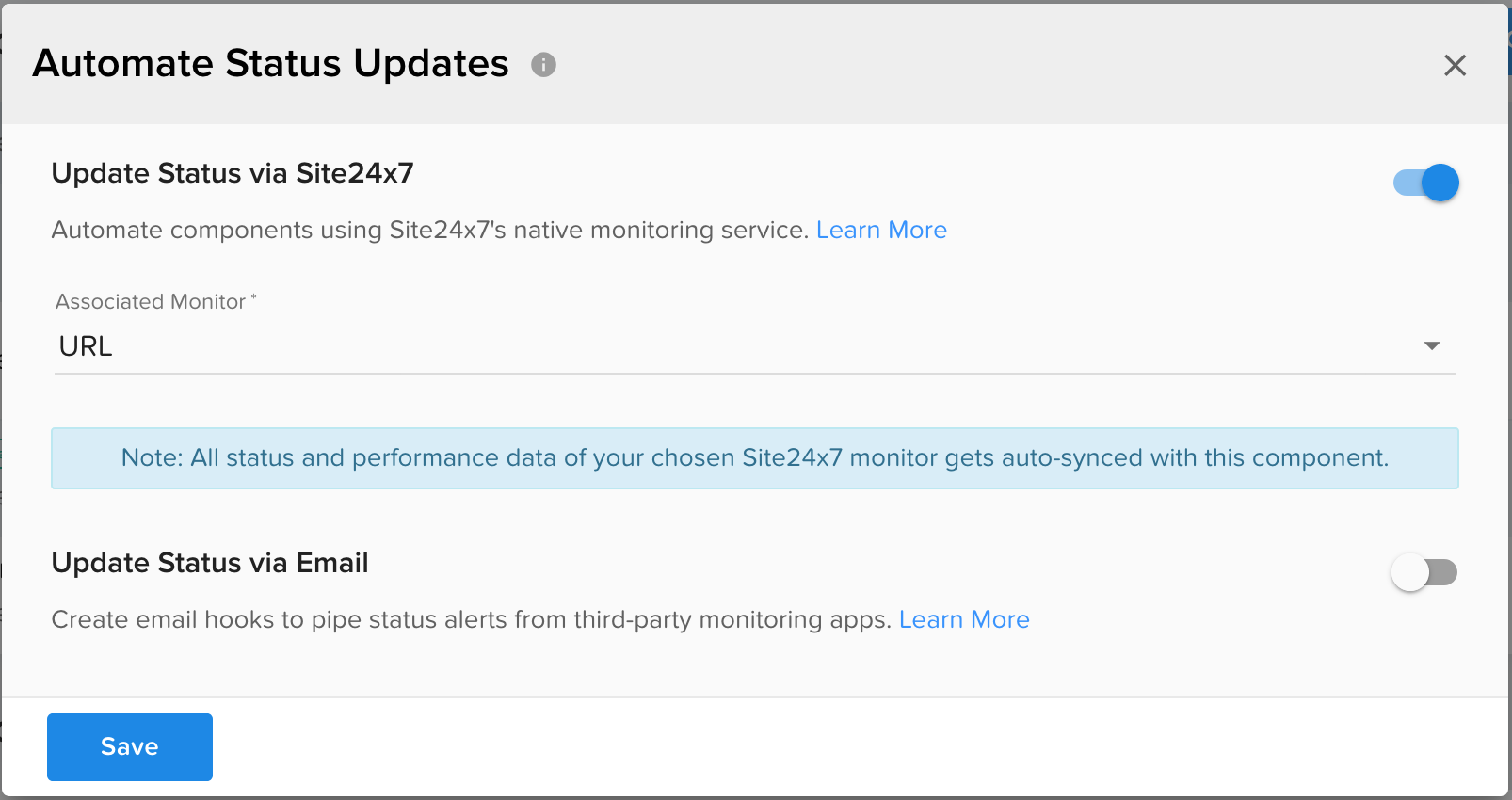
通过电子邮件自动更新状态
Signals 的用户可以通过向我们发送电子邮件来自动化其组件的状态。您可以配置您的本地 Site24x7 监控系统或设置您的第三方监控工具,以便在您检测到服务中断时向我们发送这些电子邮件。请按照以下步骤设置电子邮件自动化:
-
获取组件特定的电子邮件地址:
创建组件后,您必须单击组件旁边的图标,该
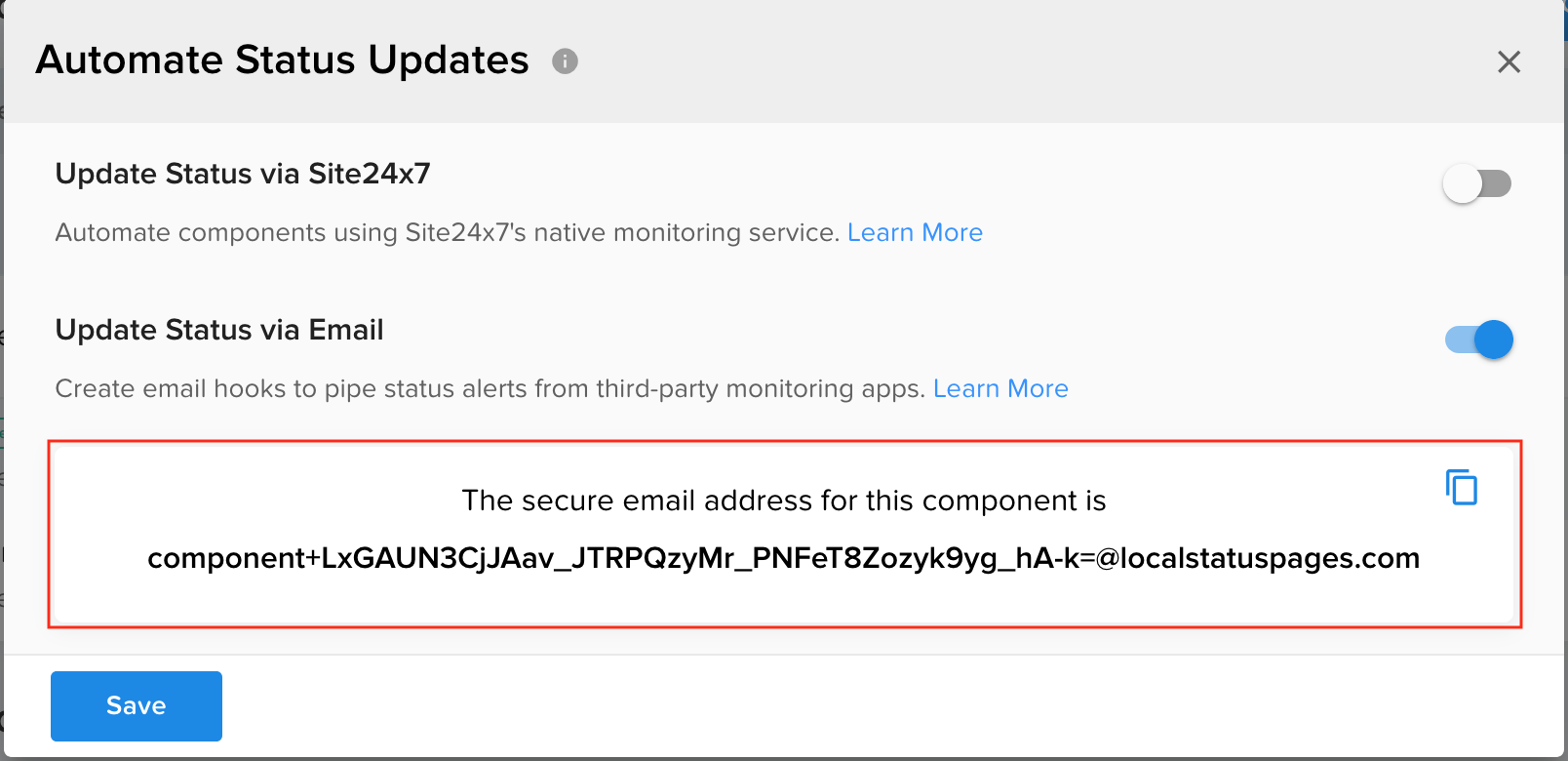
图标列在“组件摘要”部分下,以访问“自动化”链接。之后,系统会提示您使用自动状态更新表单。只需启用 通过电子邮件更新状态切换按钮即可查看用于状态自动化的安全电子邮件。 -
通过电子邮件自动化组件:
当页面上打开实际的实时事件或计划维护时,不会触发电子邮件自动化。电子邮件自动化解析器查看电子邮件的主题行以确定应该做什么。

您必须将安全组件电子邮件粘贴到收件人字段中。如果电子邮件的主题行包含单词“DOWN”,我们会将组件设置为重大中断。如果电子邮件的主题行包含单词“正常”,我们会将组件设置为 Operational 状态。
将组件设置为性能下降或部分中断
您可以通过将这些状态附加到组件的电子邮件地址来将组件设置为性能下降或部分中断。 但是- 添加到电子邮件地址的“+partial_outage”和“+degraded_performance”会覆盖主题行中的“正常”命令。换句话说,虽然这些电子邮件地址可以将组件“DOWN”到这些状态,但它们不能“正常”到 Operational。进入运营需要使用未更改的自动化电子邮件。
使用第三方监控软件实现自动化
您可以通过电子邮件与您的本机监控服务一起自动化组件。但是,您可以设置任何第三方监控解决方案,在电子邮件主题行中包含“DOWN”或“正常”等关键字来触发告警。
组件状态传达组件的实时运行状态。对于任何活动组件,状态通常是:
- 中断
- 部分中断
- 性能下降
- 维护(目前仅 Site24x7 监视器)
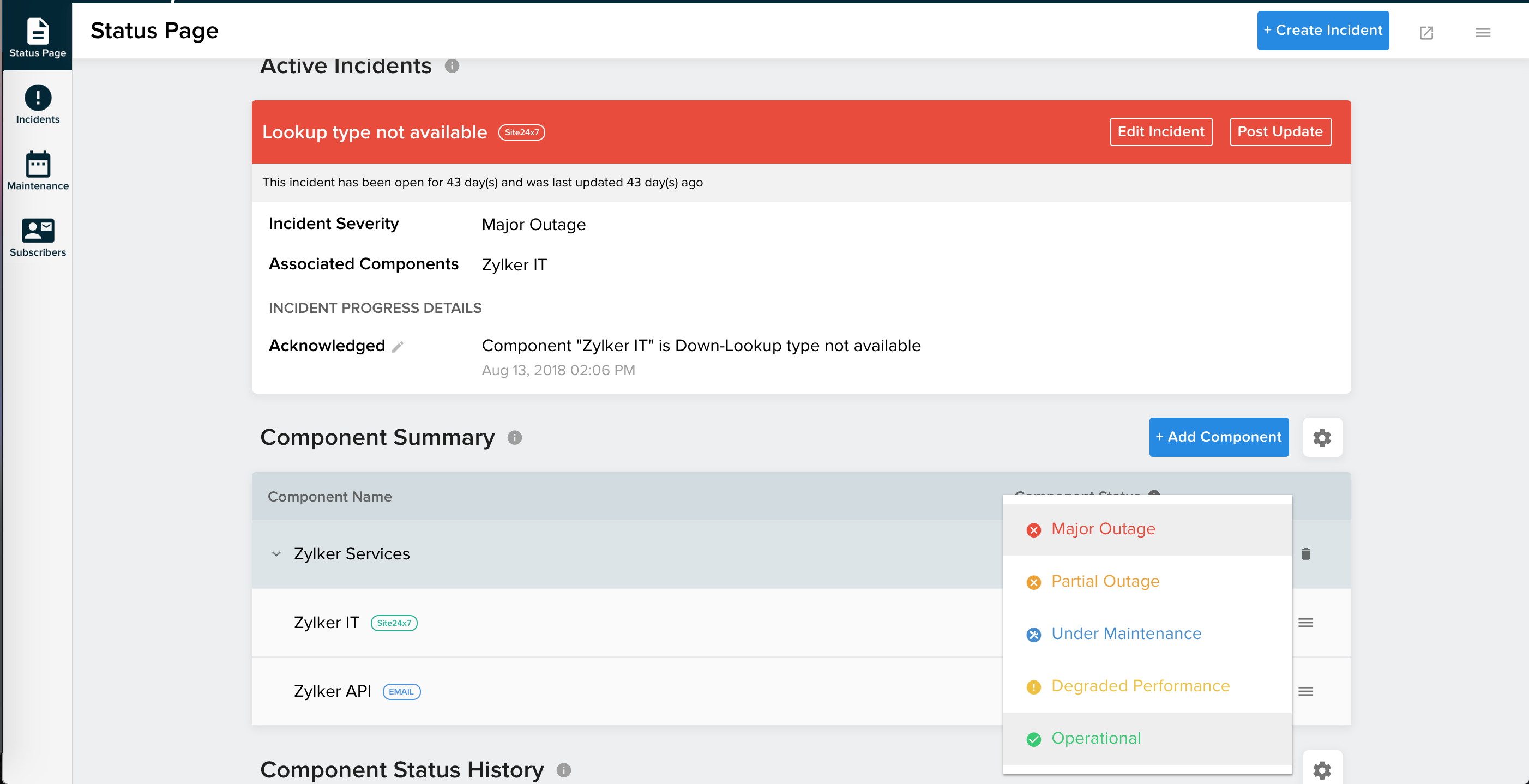
但是,如果您想更改组件状态,您可以通过 在这些状态中为您选择的组件选择一种来完成此操作。
- 操作:组件处于功能齐全的状态并按预期工作。
- 部分中断: 当组件无法再运行或仅针对一小部分客户出现故障时,而其他客户仍然可以使用服务。
- 性能降级: 当组件正常运行,但组件的整体性能已经恶化时。一个示例可能是服务遇到非预置流量的情况,由于这种情况,服务往往会变慢并且需要更长的时间来执行操作。
- 主要中断: 当组件完全不可用时设置此状态。
- 监控暂停: 当监控和数据收集被暂时或永久暂停时。只有 Site24x7 监视器才能查看此状态,并且会自动同步。
- 维护中:当组件处于维护状态时设置此状态。
- 停机:中断
- 停机/故障:运行
- 维护: 维护中
什么是组件组?
组件组可让您将相似的组件组合在一起,进而帮助您组织signals status页面,以方便最终用户使用。它可以帮助您将组件分类到不同的类别,使您的用户更容易浏览状态页面并找到相关组件。假设您有多个 Microsoft 应用程序组件,例如“Exchange”、“IIS 服务器”、“BizTalk”、“Office365”、“Sharepoint”。通过为 Microsoft 应用程序创建单个组件组,您可以轻松找到这些组件的状态。
创建组件组
要创建组件组,请按照以下步骤操作:
 按钮以创建新组件组。提供一个新的组件组名称并单击提交按钮。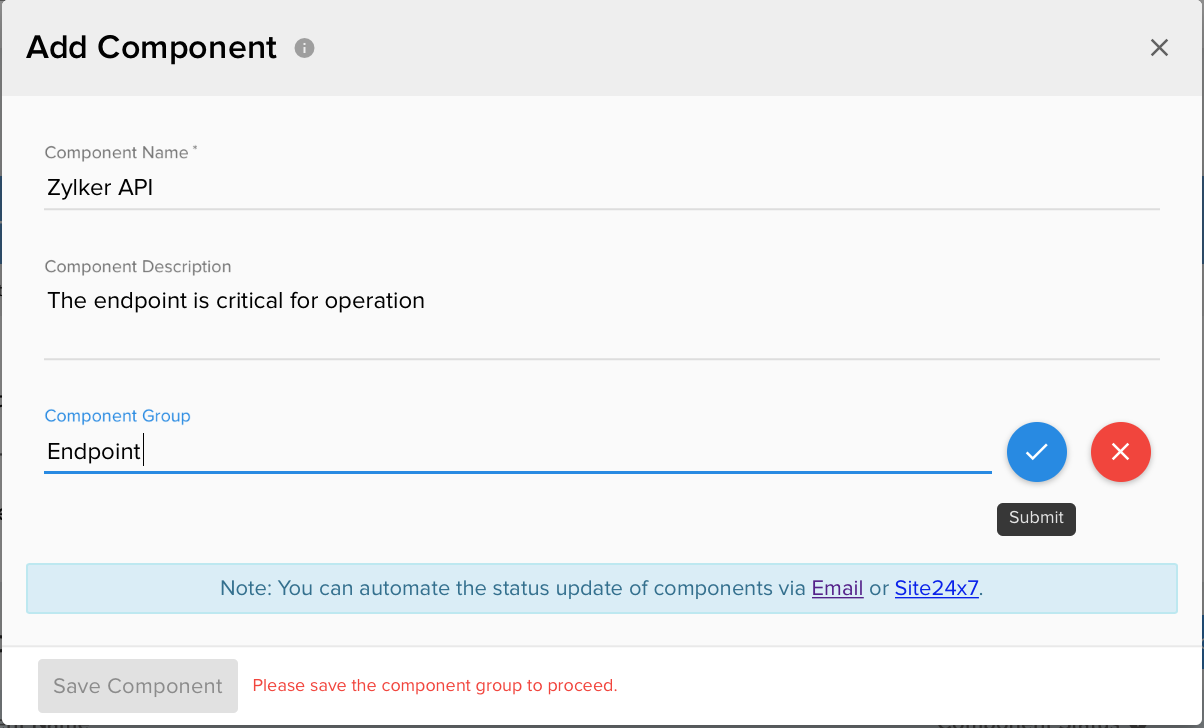
- 单击保存组件按钮继续。
- 或者,您可以从列表中搜索预配置的组件组。您可以将多个组件添加到组件组。

signal中的事件
您可以创建事件以将有关组件中断的详细信息无缝地传达给您的客户。事件有两种类型:实时事件和计划事件(也称为计划维护)。每当您的组件面临停机时,您可以通过添加问题标题将其作为实时事件推送到状态页面,然后提供有关事件的简要摘要以及与事件有关的简要详细信息。您可以将多个组件与您的事件相关联,以一次性跟踪所有活动事件。事件发布后,它将被推送到您的signals status页面,以便您的客户可以了解影响他们的任何中断。同样,您可以创建计划事件(计划维护)也是如此。一旦在 Signals 中创建了计划事件(或将 Site24x7 计划维护推送到 Signals),它们往往会反映在状态页面的活动事件部分中。您可以选择编辑现有的实时事件或计划事件(维护)或发布这些事件的更新。随着时间的流逝,您开始确定问题的原因,您可以发布实时事件的更新/对计划事件进行修改以反映事件的变化状态。

创建事件
事件可帮助您将客户留在循环中。您可以将事件添加到您的页面并发布更新,直到它得到解决。请按照以下步骤创建事件:

事件进展
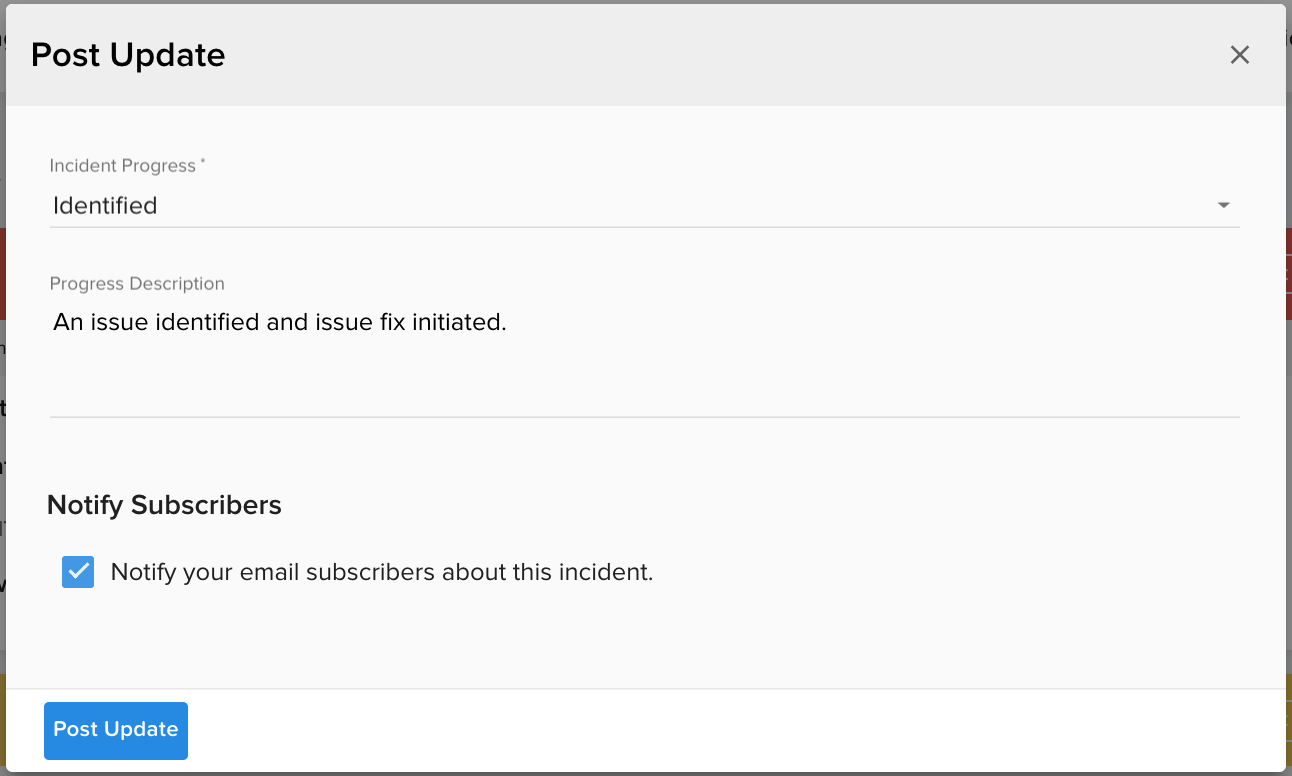
记录实时事件后,它会经历多个操作阶段,然后才能最终解决。选择事件进度可让您向事件添加更新以反映当前进度状态。事件具有以下不同的进展状态之一。
- 已确认:如果要选择事件进行问题识别,请使用此状态。
- 调查:您已经注意到问题的各种症状,但不确定真正的根本原因。
- 已确定:您已找到事件的根本原因并正在着手修复。
- 观察:您基本上确信您已成功识别并解决了问题。但是,您仍在等待症状消退。
- 已解决:问题的根本原因已完全根除,您的系统现在以最佳性能运行。
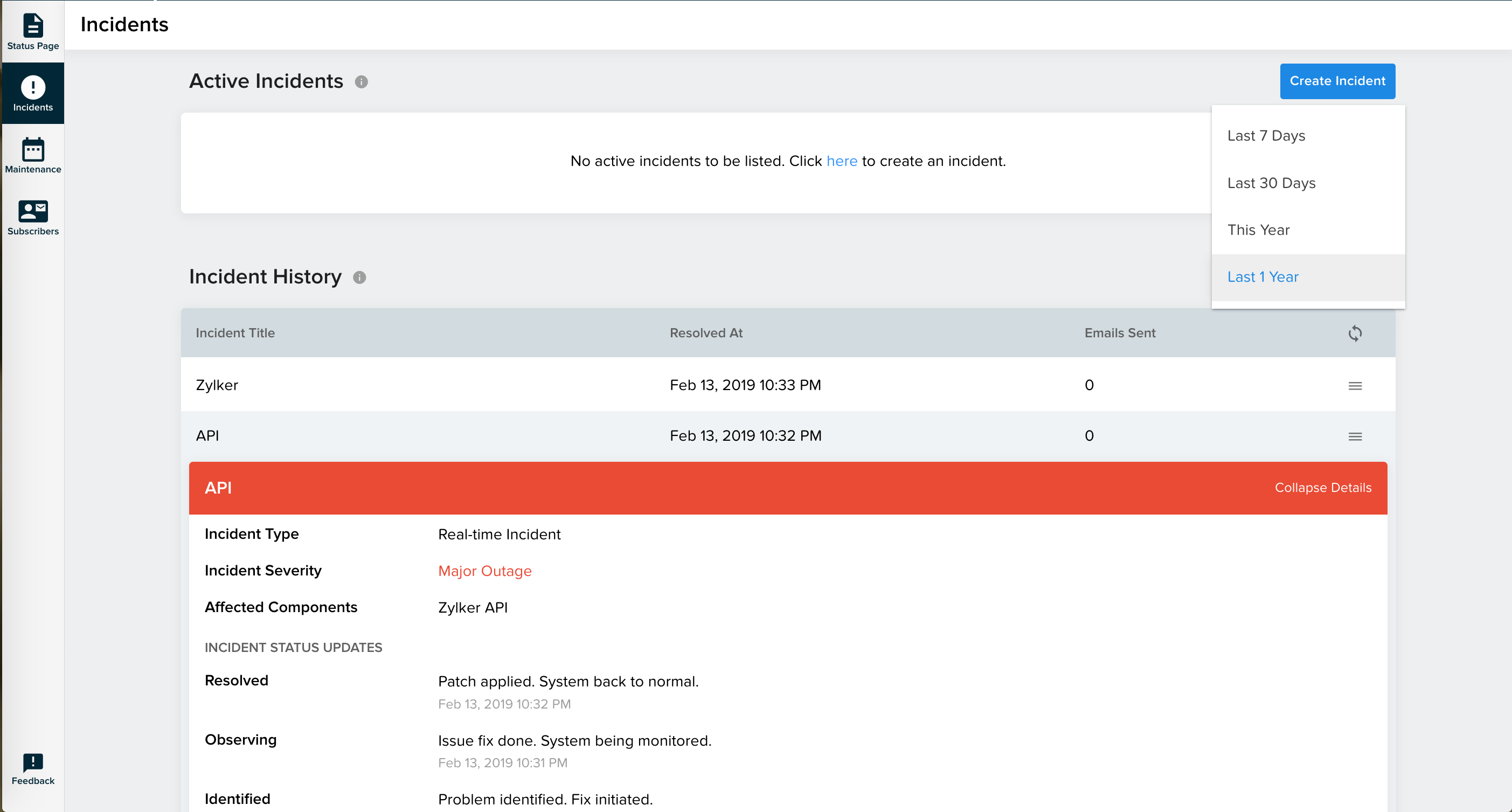
您可以访问事件选项卡以查看所有活动的实时事件和事件历史记录。您可以发布活动事件的更新或完全删除事件。通过选中该复选框,订阅者可以通过电子邮件收到有关事件进展的通知。
通过访问事件选项卡,您可以快速查看所有活动的实时事件及其随时间变化的各种事件进展状态。您还可以在“事件历史记录”部分下查看较早解决的事件。它使您可以一次性查看已解决事件的完整历史记录。默认情况下,将显示过去 7 天内解决的事件。但是,您可以使用时间过滤器查看过去 30 天、今年和过去一年内的事件。如果需要,您还可以从日志中删除旧事件。
在signal中计划维护
Signals 可让您计划组件的维护时段。这些维护也称为计划事件。此外,您可以将本地 Site24x7 监控帐户中配置的计划维护推送到 Signals。从 Site24x7 推送的维护将附加一个 Site24x7 logo。
按照以下步骤在 Signals 中设置计划事件(维护):
- 登录signals status页面并访问维护选项卡。
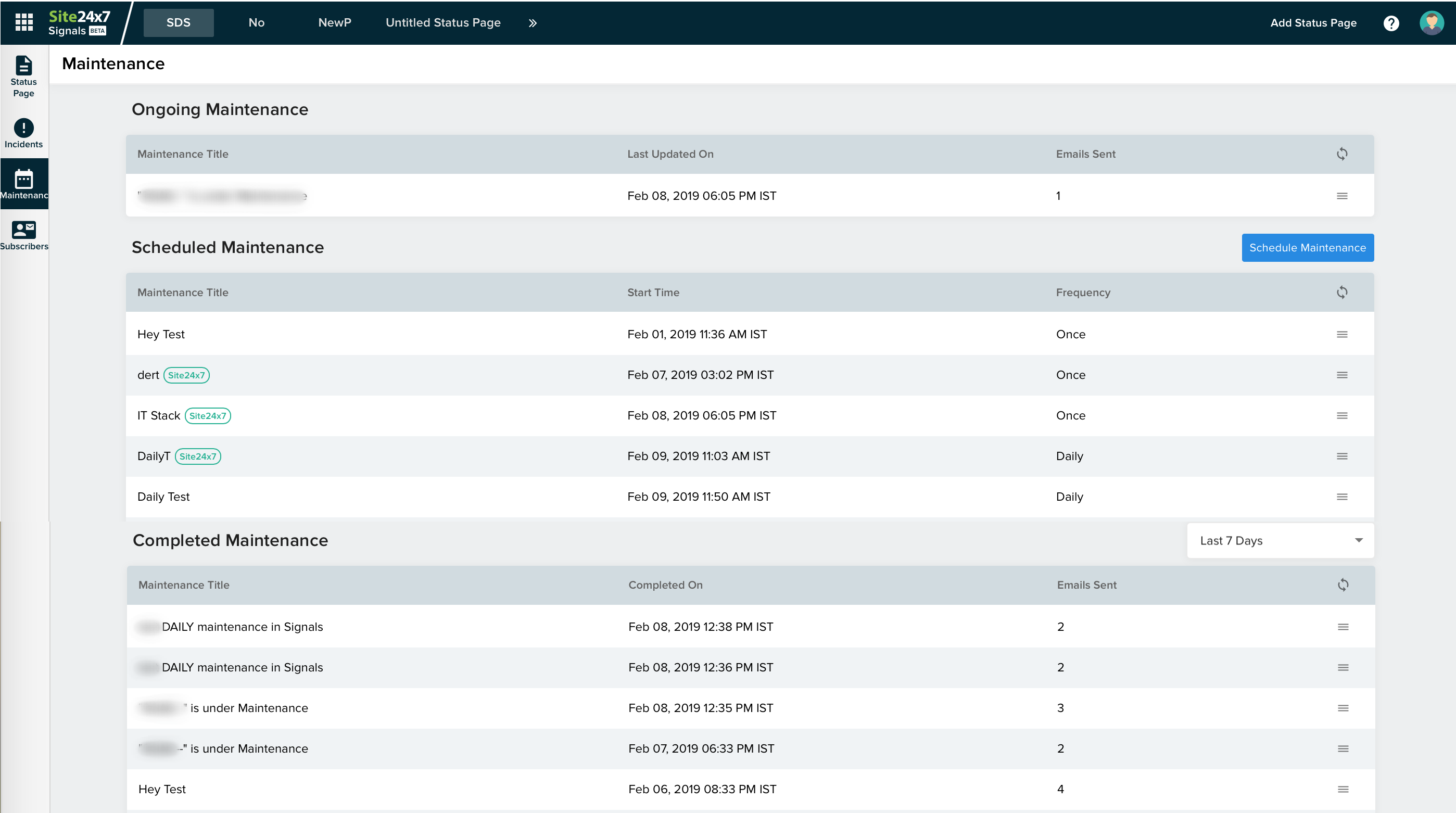
- 进入维护仪表板后,按计划维护按钮。现在将出现一个对话框,提示您计划组件的维护时段。
- 指定以下详细信息以计划维护:
维护详细信息
- 维护名称:为您的计划事件(维护)窗口提供唯一名称。
- 维护详细信息:为您的计划事件(维护)提供适当的描述,例如每周维护、定期更新等。

重复详情
- 当所选频率为一次时,请指定以下内容:
- 维护开始:选择计划开始组件维护的日历日期和时间。
- 维护结束:选择组件维护计划结束的日历日期和时间。
- 维护时区:您可以定义或更改计划维护的时区。
- 维护开始:选择计划开始组件维护的日历日期和时间。
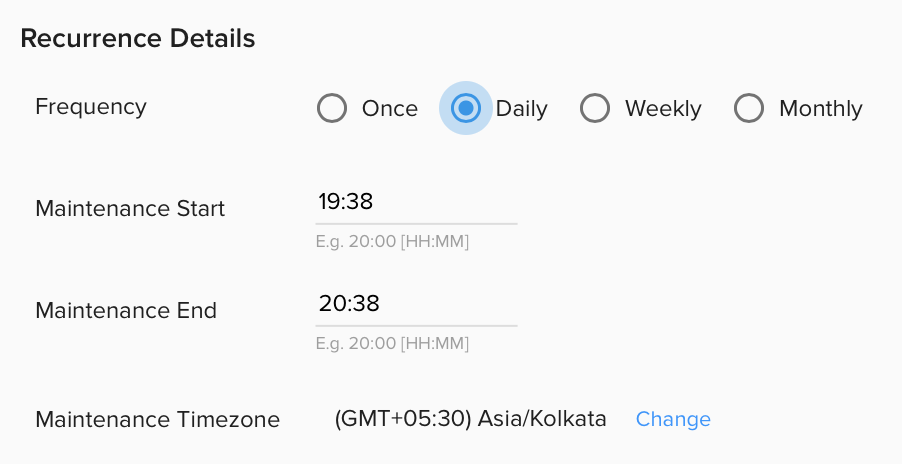
- 当所选频率为每天时,请指定以下内容:
- 维护开始:设置每天计划开始组件维护的时间。
- 维护结束:设置每天计划结束组件维护的时间。
- 维护时区:您可以定义或更改计划维护的时区。
- 维护开始:设置每天计划开始组件维护的时间。
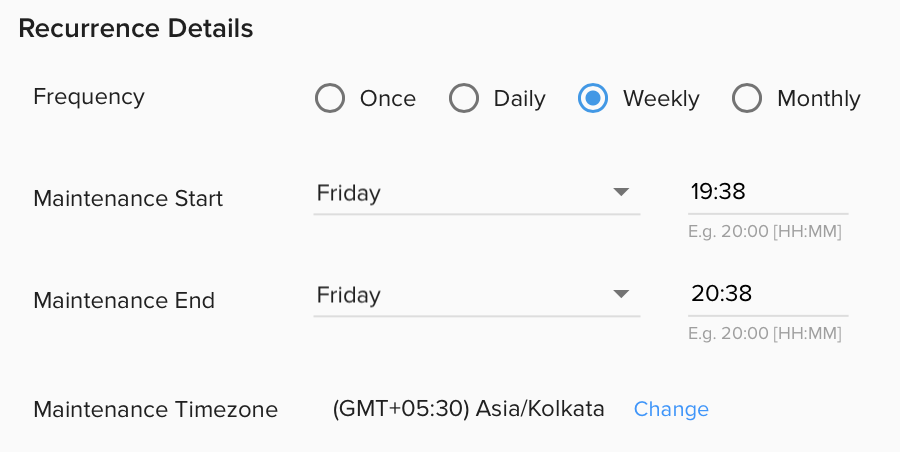
- 当所选频率为Weekly时,请指定以下内容:
- 维护开始:选择计划开始组件维护的星期几和时间。
- 维护结束:选择组件维护计划结束的星期几和时间。
- 维护时区:您可以定义或更改计划维护的时区。
- 维护开始:选择计划开始组件维护的星期几和时间。
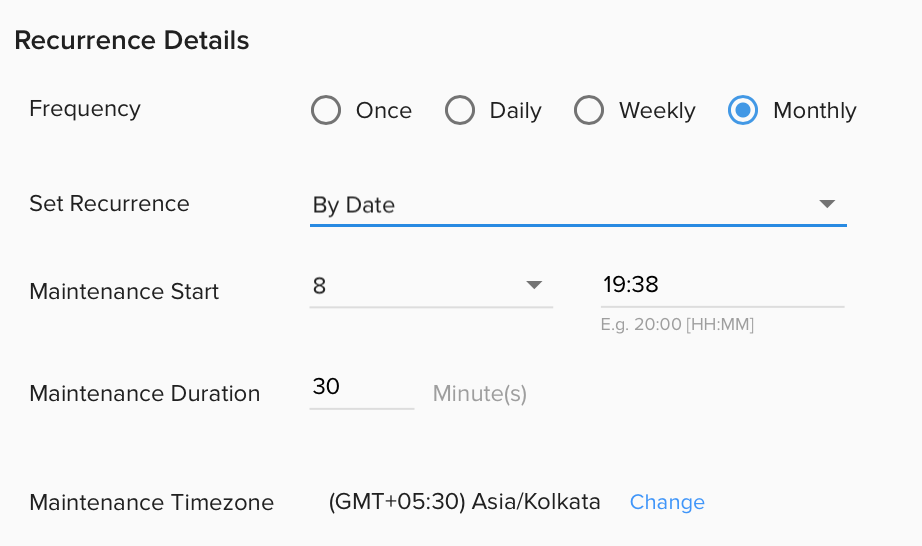
- 当所选频率为每月且重复设置为按日期时,请指定以下内容:
- 设置重复周期:您可以选择“按日期”或“按天”作为重复周期。
- 维护开始:选择日期并指定确切的时间(格式为 HH: MM),您希望每月重复一次维护。
- 维护持续时间:指定资源必须处于维护状态的确切持续时间(以分钟为单位)。您必须始终将最长维护持续时间设置为小于 1440 分钟(24 小时)。
如果您选择日期为 31 日(并非在所有日历月中都可用);仅在这几个月内,维护窗口就将处于活动状态。当有 31 个日历日时;在剩下的几个月里,维护窗口将不复存在。 - 维护时区:您可以定义或更改计划维护的时区。
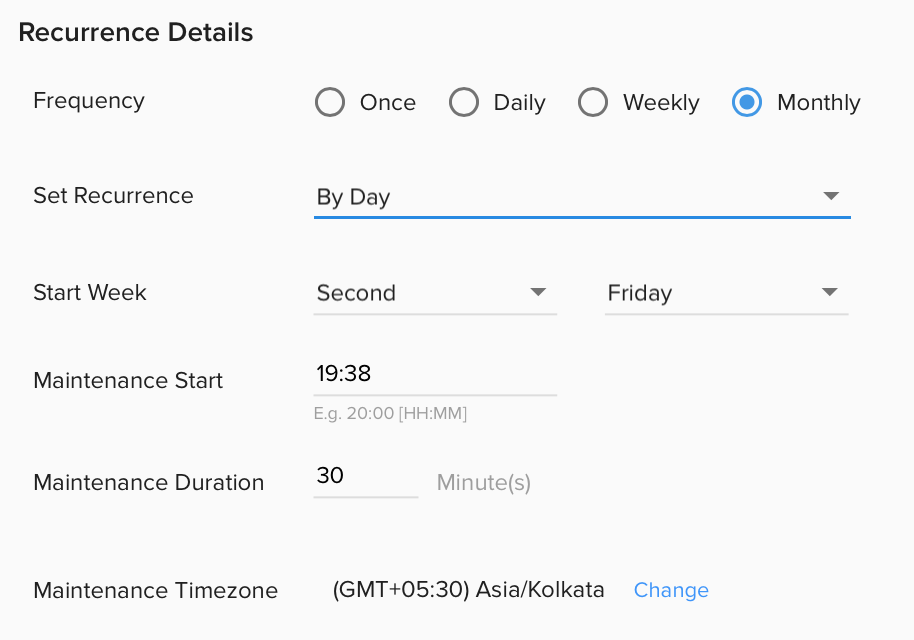
- 当所选频率为每月且重复设置为按天时,请指定以下内容:
- 开始周:选择每月的第 N 个工作日(例如:每个月的第二个星期三),当您希望您的维护再次发生时。
- 维护开始:以 HH:MM 格式指定确切的开始时间。
- 维护持续时间:指定资源将处于维护状态的确切持续时间(以分钟为单位)。您必须始终将最长维护持续时间设置为小于 1440 分钟(24 小时)。
- 维护时区:您可以定义或更改计划维护的时区。
- 当所选频率为Weekly时,请指定以下内容:
关联组件
通知订阅者
-
- 选中复选框后,通知您的订阅者,您必须选择时间为1 小时或 24 小时。这有助于您在实际维护前1 小时或 24 小时通过电子邮件通知您的客户。
- 现在您可以单击保存并立即通知按钮来计划维护并立即通知订阅者。或者,单击保存按钮来计划维护。
在“维护”窗口中,所有组件维护都计划在“持续维护”、“计划维护”和“已完成维护”下。
注意:可以编辑或删除在 Signals 中创建的计划事件(维护)。但是,Site24x7 维护无法编辑或删除;您只能通知您的订阅者。
Signals 允许您更新组件的维护进度状态。要发布当前维护状态的更新,您必须针对正在进行的维护单击三横杠图标,然后单击发布更新。计划的事件(维护)可以有四种不同的状态,它们与实际的事件进度状态不同。当您在 Site24x7 中创建计划事件(维护)时,它会自动分配为“已计划”状态,并且可以从那里进行更新。
- 已计划- 创建维护后(在 Site24x7 中),默认情况下,状态将发布为已计划。
- 进行中- 可以在计划事件(维护)正在进行时设置此进度状态。
- 观察- 计划的事件(维护)已完成,但在宣布系统完全正常运行之前,您仍在查看所有参数。
- 已完成- 计划的事件(维护)已完成。
选择所需的维护进度状态后,您可以单击通知订阅者复选框以通过电子邮件通知订阅者。完成后,单击发布更新按钮。 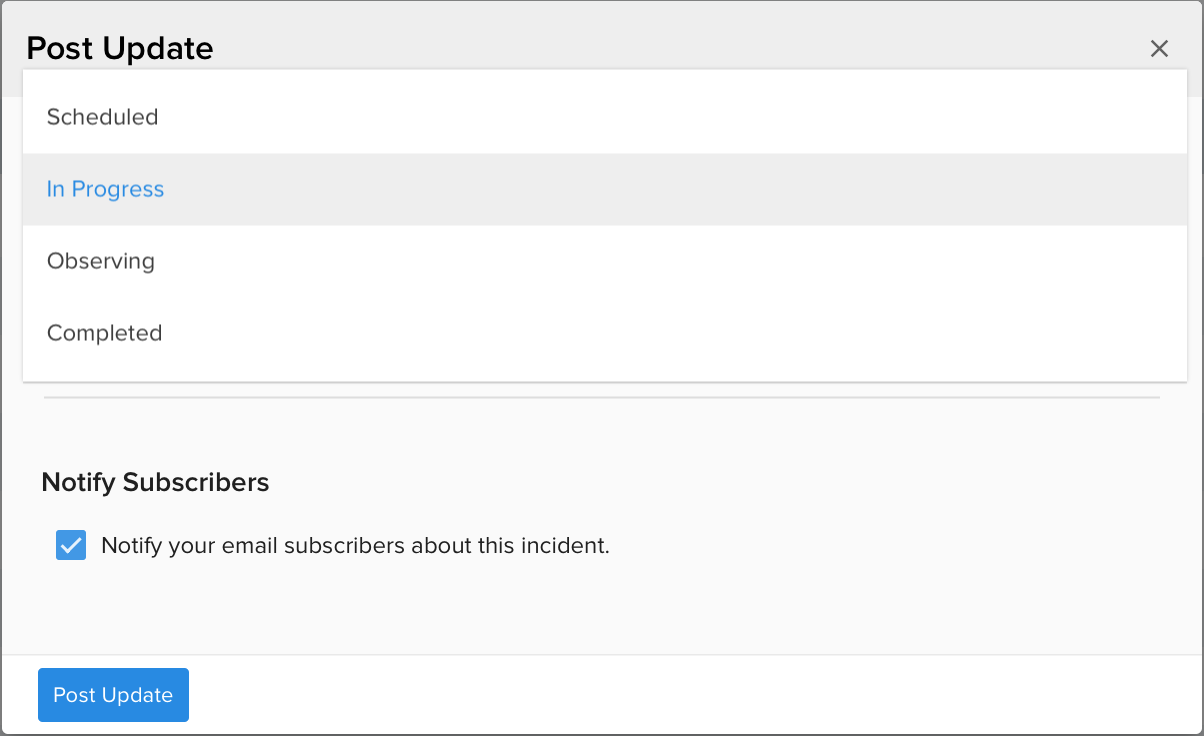
新计划维护后,它将列在“即将到来的维护”小窗件下。如果正在进行维护或对现有维护进行了进度更新,则会在活动事件和事件历史小窗件下列出相同的内容。
将 Site24x7 状态页面迁移到信号
您可以将 Site24x7 中的所有状态页面永久迁移到 Signals。按照以下步骤启动状态页面迁移:
- 登录到 Site24x7 网络客户端并导航到主页 > 状态页面。您将看到一条消息带,提示您尝试 Signals。单击立即尝试按钮。


- 成功迁移后,您的所有状态页面都会被迁移,除了资源类型选择为“所有监视器”的页面。
- 迁移后,对 Site24x7 中的状态页面所做的更改不会与 Signals 应用程序自动同步。
Site24x7 托管服务提供商 (MSP) 客户帐户的信号
如果您是使用Site24x7 托管服务提供商计划监控所有客户帐户的人,您可以轻松地为每个客户帐户创建 Signals 状态页面。只需按照下面列出的步骤为您的客户帐户创建状态页面:
- 登录到您的 Site24x7 MSP 帐户并从 MSP 仪表板左上角屏幕上的产品切换器访问信号图标。您现在将登录到 Signals 客户端门户。

- 登录 Signals 后,您现在可以从 Signals 主页提供的下拉列表中选择一个 MSP 客户帐户。
- 选择客户帐户后,单击添加状态页面按钮为您选择的 MSP 客户帐户创建一个新的状态页面。
- 如果您希望为不同的客户帐户创建新的状态页面,您必须再次访问 Signals 主屏幕并选择您选择的 MSP 客户帐户,然后再为该客户设置新的状态页面。
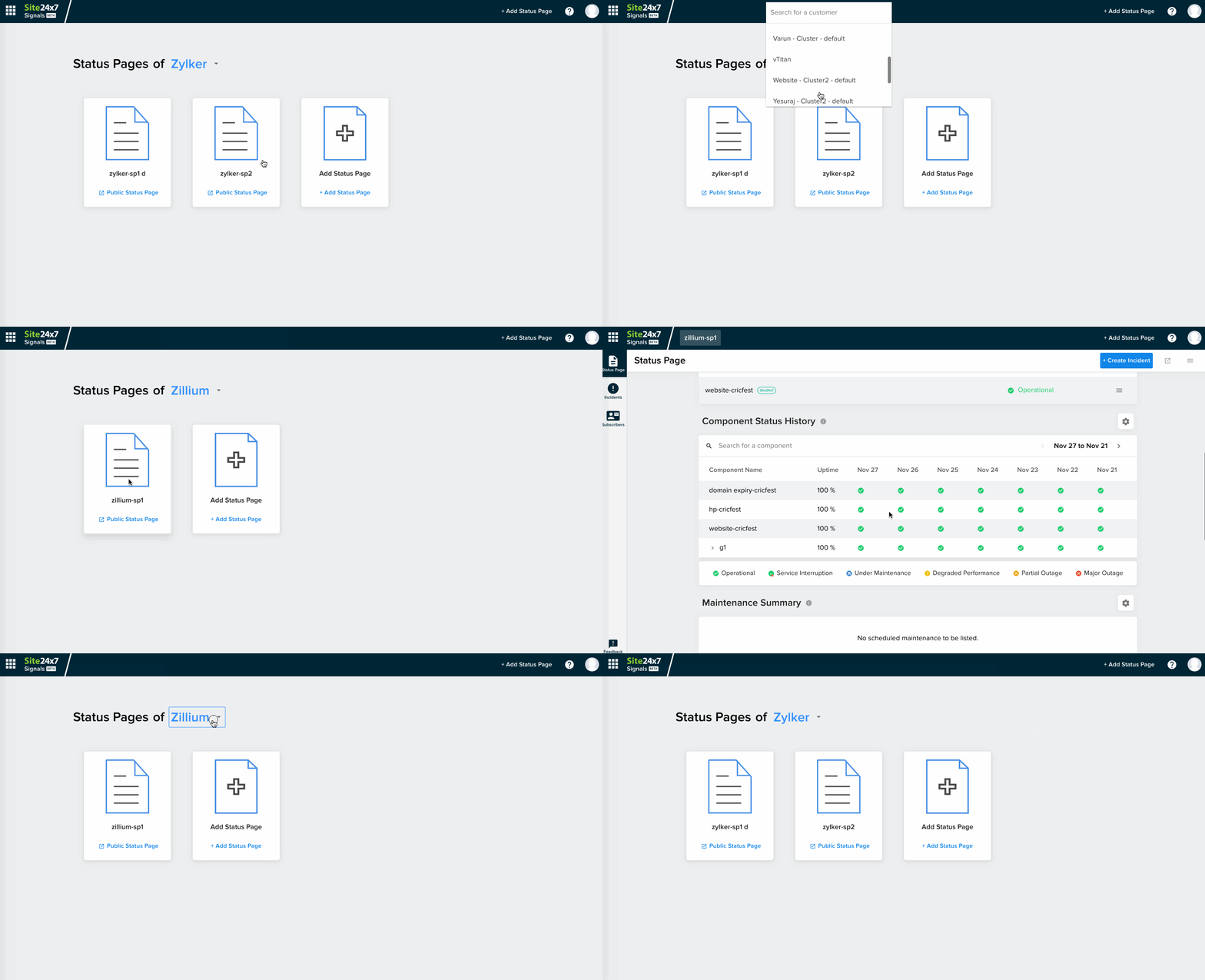
在组件状态自动化期间,仅显示与所选 MSP 客户帐户关联的监视器。
将 Site24x7 MSP 客户状态页面迁移到 Signals
您可以将所有 MSP 客户状态页面永久迁移到 Signals。按照以下步骤启动客户状态页面迁移:
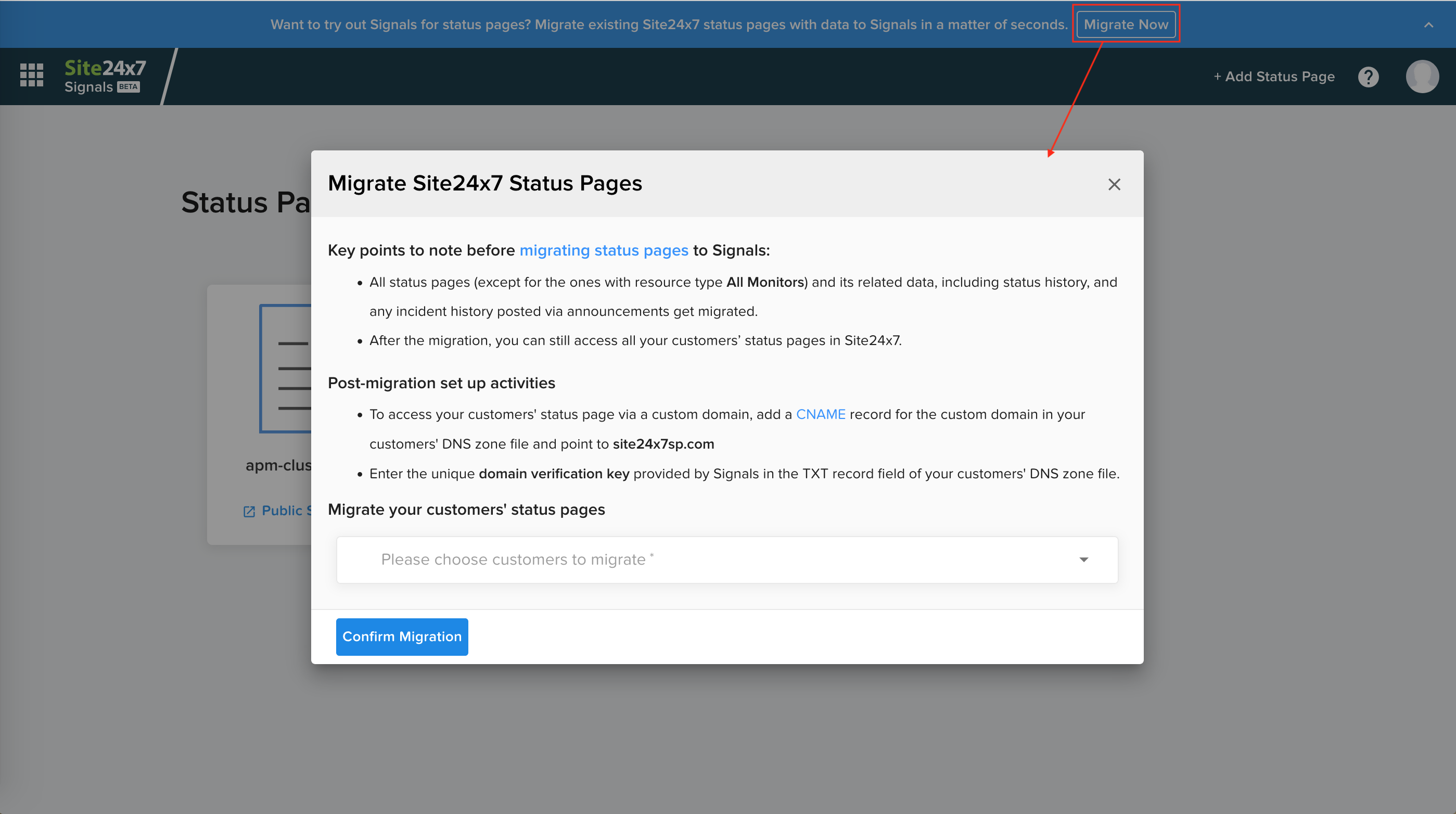
- 现在将提示您使用迁移窗口。在选择任何客户帐户进行迁移之前,请仔细阅读弹出窗口中列出的说明和先决条件。
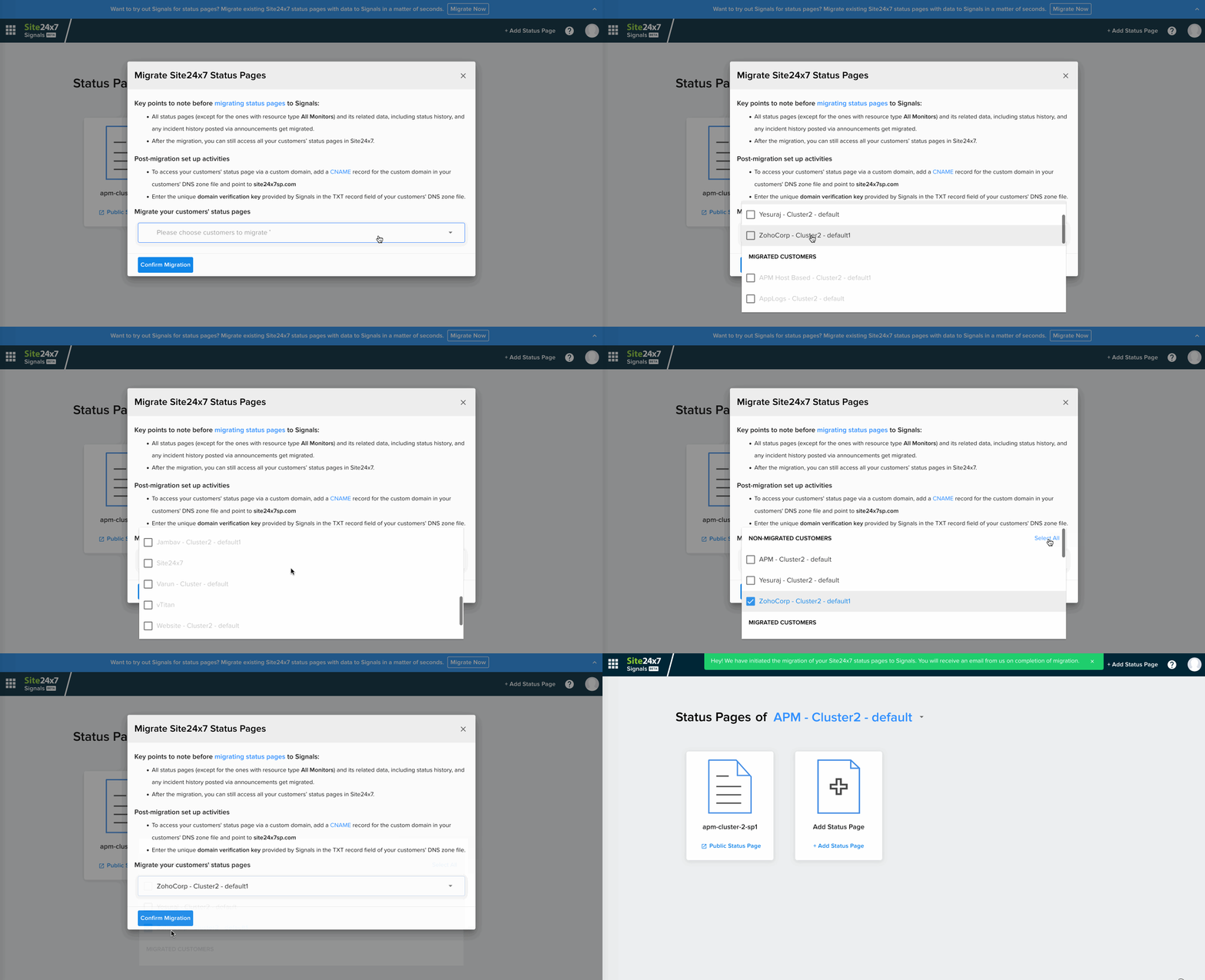
- 成功选择所有客户帐户后,单击确认迁移按钮。
- 成功迁移后,您现在可以选择一个客户帐户来查看该客户的状态页面。
帮助手册 Site24x7 Signals 设置Status Page