浏览器推送通知
Site24x7 为 Chrome、Firefox、Safari 和 Opera 浏览器提供原生浏览器推送通知,用于接收 Site24x7 状态告警。Site24x7 利用此功能在后台为您发送通知。仅在首次使用时,Site24x7 会向您申请向浏览器发送通知的权限。授权后,您将开始接收所有宕机、故障和恢复正常的推送通知。点击通知后,您将被重定向至客户端内相应的监视器详情页面。
在 Chrome 中自定义推送通知
- 从 Chrome 浏览器登录 Site24x7 客户端。
- 系统将提示您选择是否在 Chrome 浏览器上接收通知。
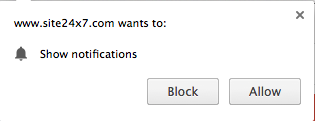
- 如果您选择了允许,将开始接收来自 Site24x7 的通知。
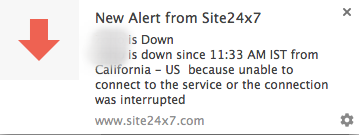
- 但是,如果您希望更改通知权限,请按照以下步骤操作:
- 点击浏览器右上角的
 图标。点击设置。
注意
图标。点击设置。
注意您将被重定向至 Chrome 设置页面。
- 在 Chrome 设置页面中,点击设置 > 显示高级设置。
- 点击设置 > 隐私 > 内容设置。
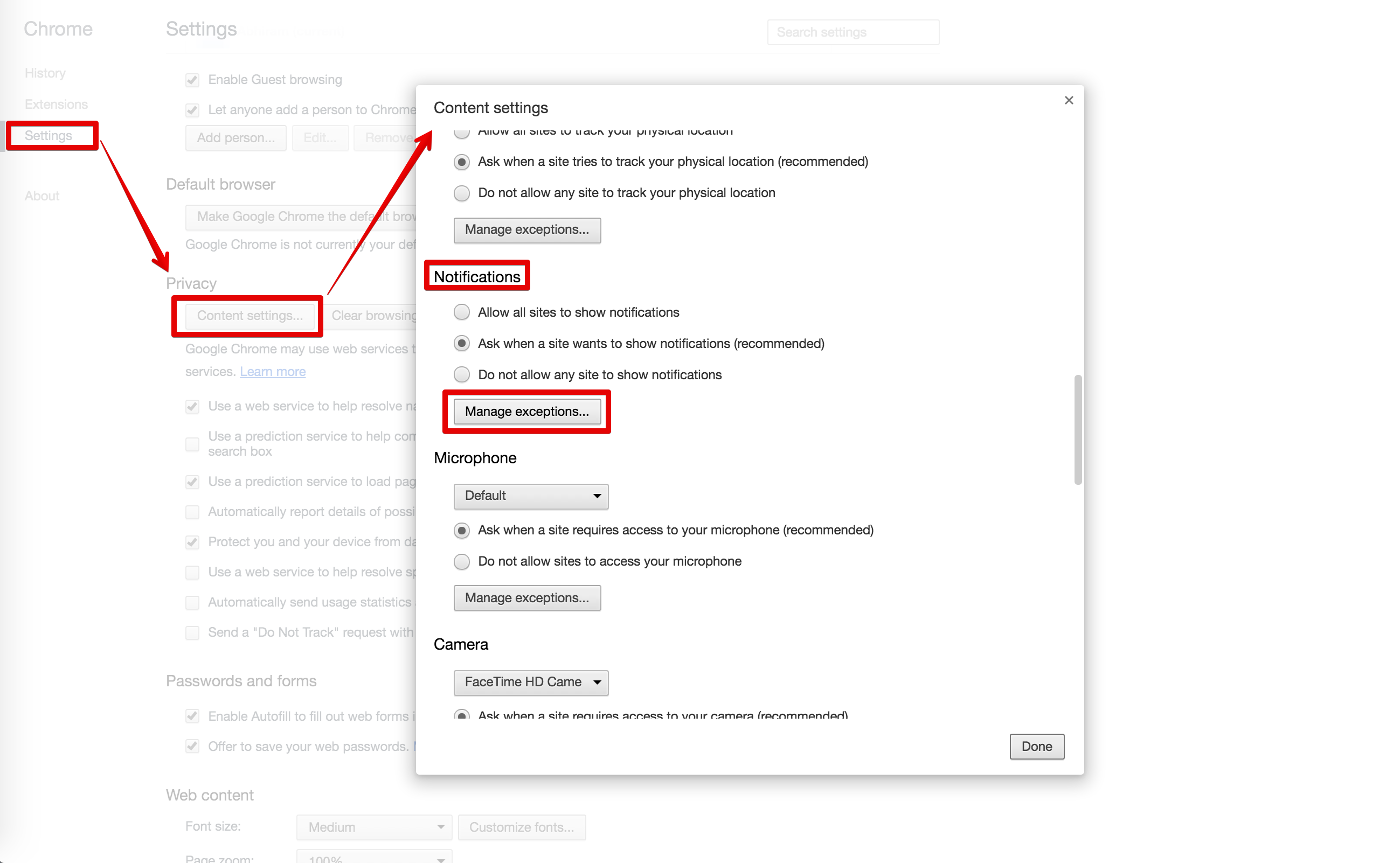
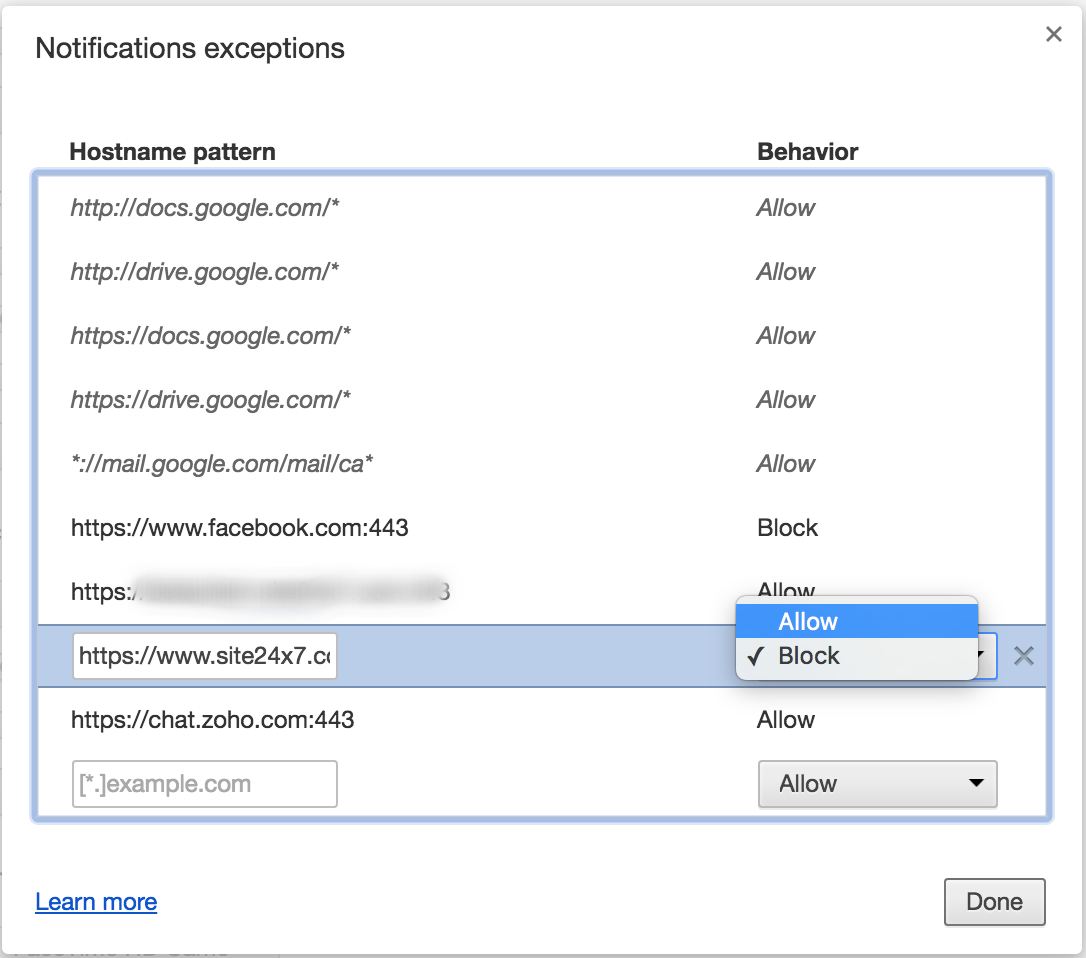
- 在通知下,点击单选按钮——当网站想要显示通知时询问。
- 点击管理例外情况按钮。
- 在通知例外情况弹出窗口中,选择 Site24x7 并将行为设置为阻止。完成后,点击完成。
注意上述操作将停止来自 Site24x7 的通知。新的网站权限将在重新加载页面后生效。
注意如果您想再次接收通知,只需按照上述相同步骤操作,并在通知例外情况中将行为设置为允许即可。
- 点击浏览器右上角的
在 FireFox 中自定义推送通知
- 从 Firefox 浏览器登录 Site24x7 客户端。
- 系统将提示您选择是否接收来自 Site24x7 的通知。
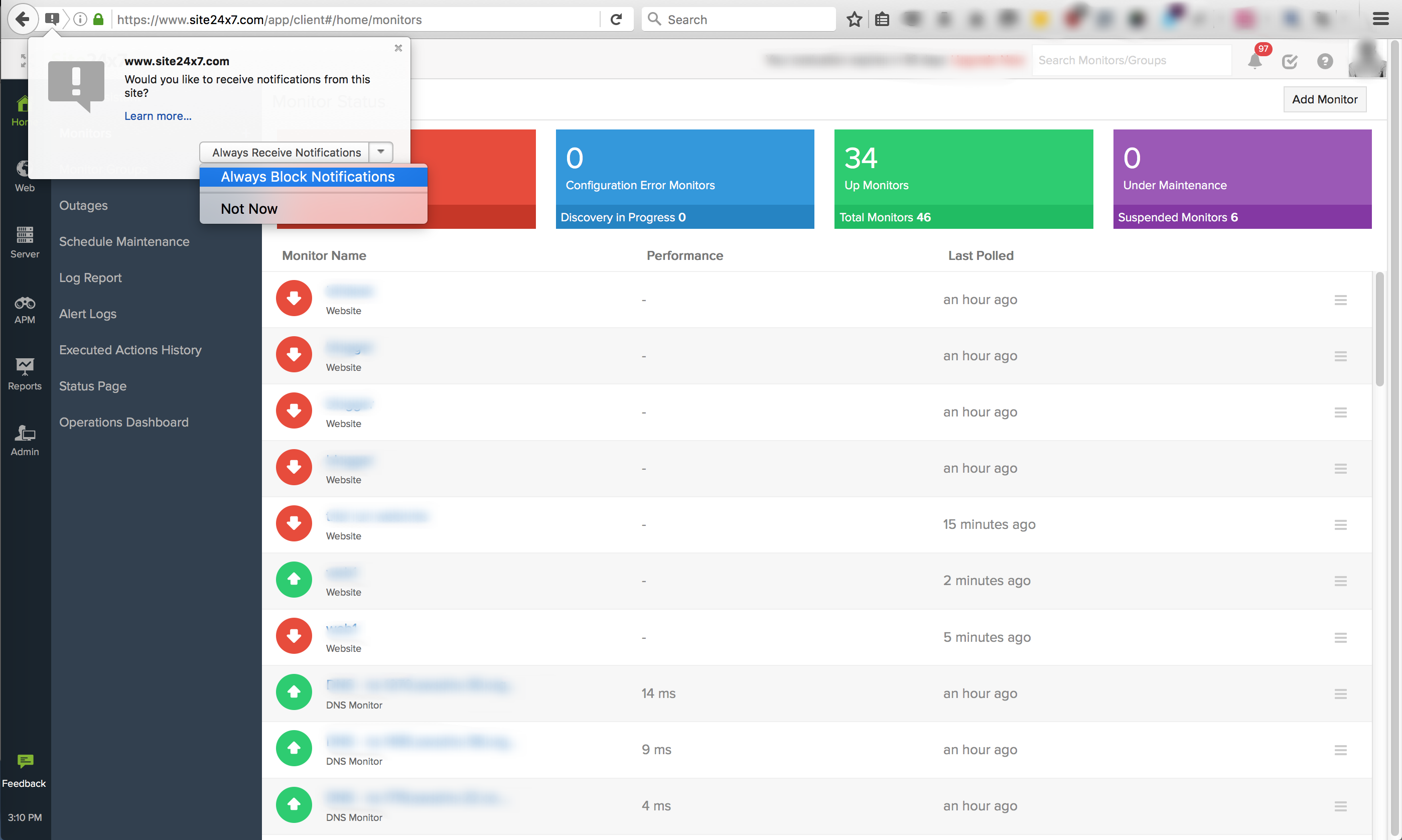
- 根据您的偏好,您将开始接收来自 Site24x7 的通知。
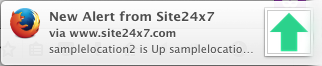
- 如果您希望修改 Firefox 浏览器上的通知权限,可以按照以下步骤操作:
- 点击 Firefox 浏览器地址栏旁边的绿色锁形图标。
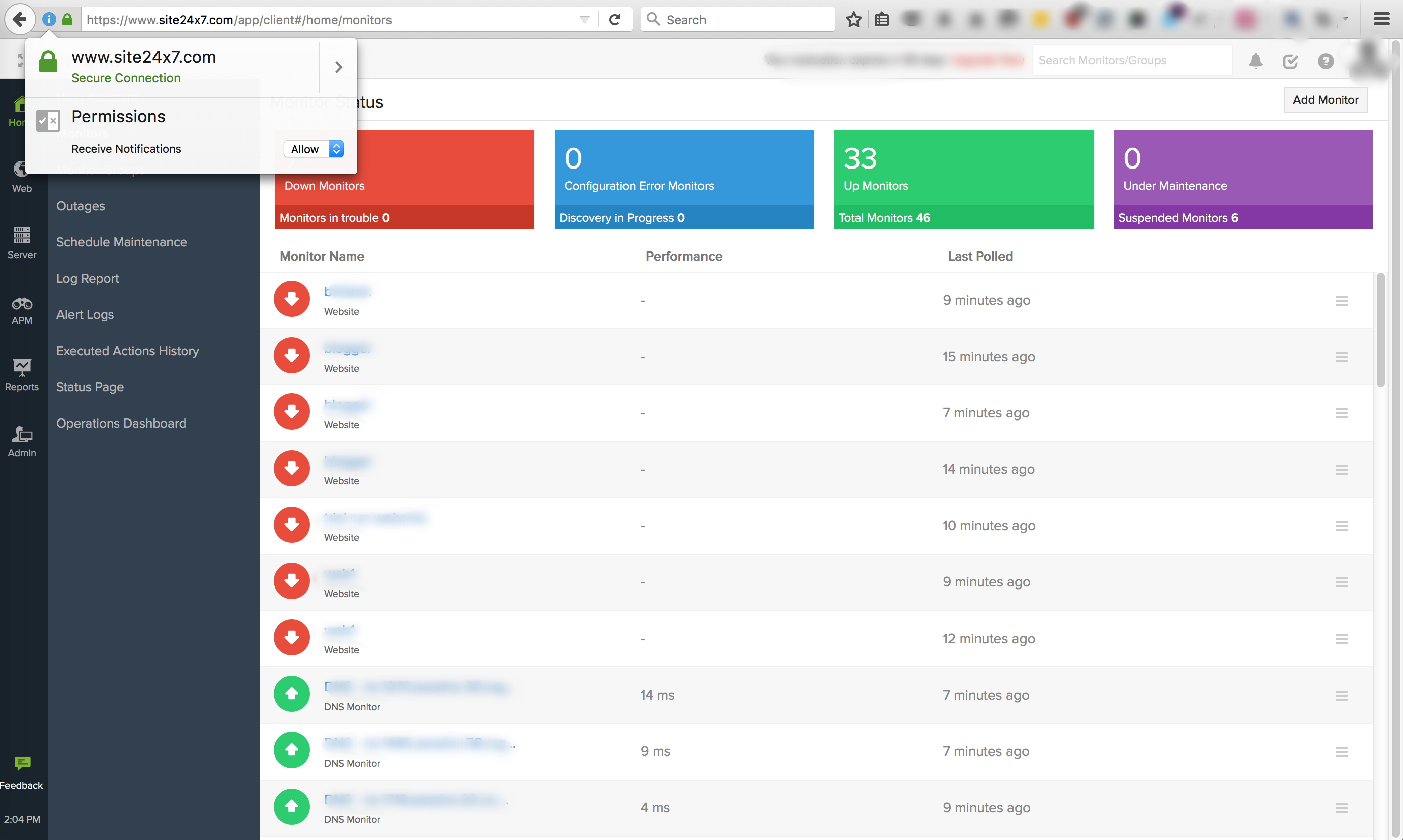
- 在权限下,选择允许以开始接收 Site24x7 通知,或选择阻止以停止在 Firefox 浏览器中接收通知。
- 如需自定义通知权限,您也可以执行以下步骤:
-
- 点击浏览器右上角的 图标。
- 点击浏览器右上角的
-
- 点击首选项 > 内容 > 通知。
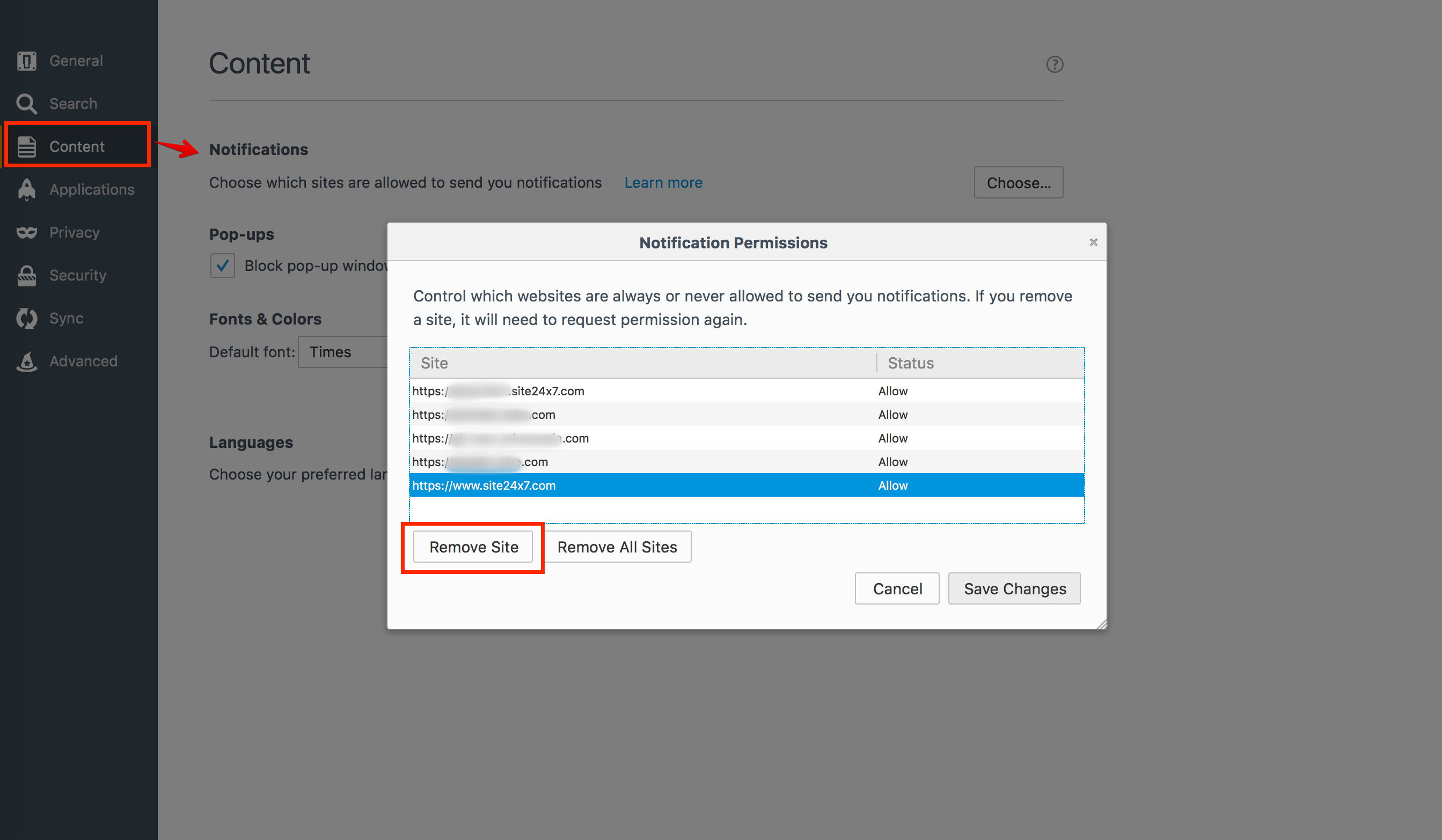
- 点击选择以修改通知权限。
注意
通知权限允许您控制哪些网站始终允许或永不允许向您发送通知。如果您删除 Site24x7,它将需要重新请求权限。
- 点击首选项 > 内容 > 通知。
- 点击 Firefox 浏览器地址栏旁边的绿色锁形图标。
在 Safari 中自定义推送通知
- 从 Safari 浏览器登录 Site24x7 客户端。
- 系统将提示您选择是否接收来自 Safari 的通知。根据您的偏好选择允许或拒绝。
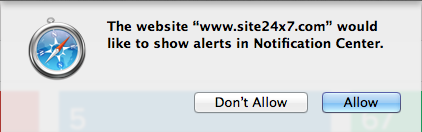
- 如果您在上一步中选择了允许,您将开始接收通知。

- 如果您希望修改当前的通知权限,请按照以下步骤操作:
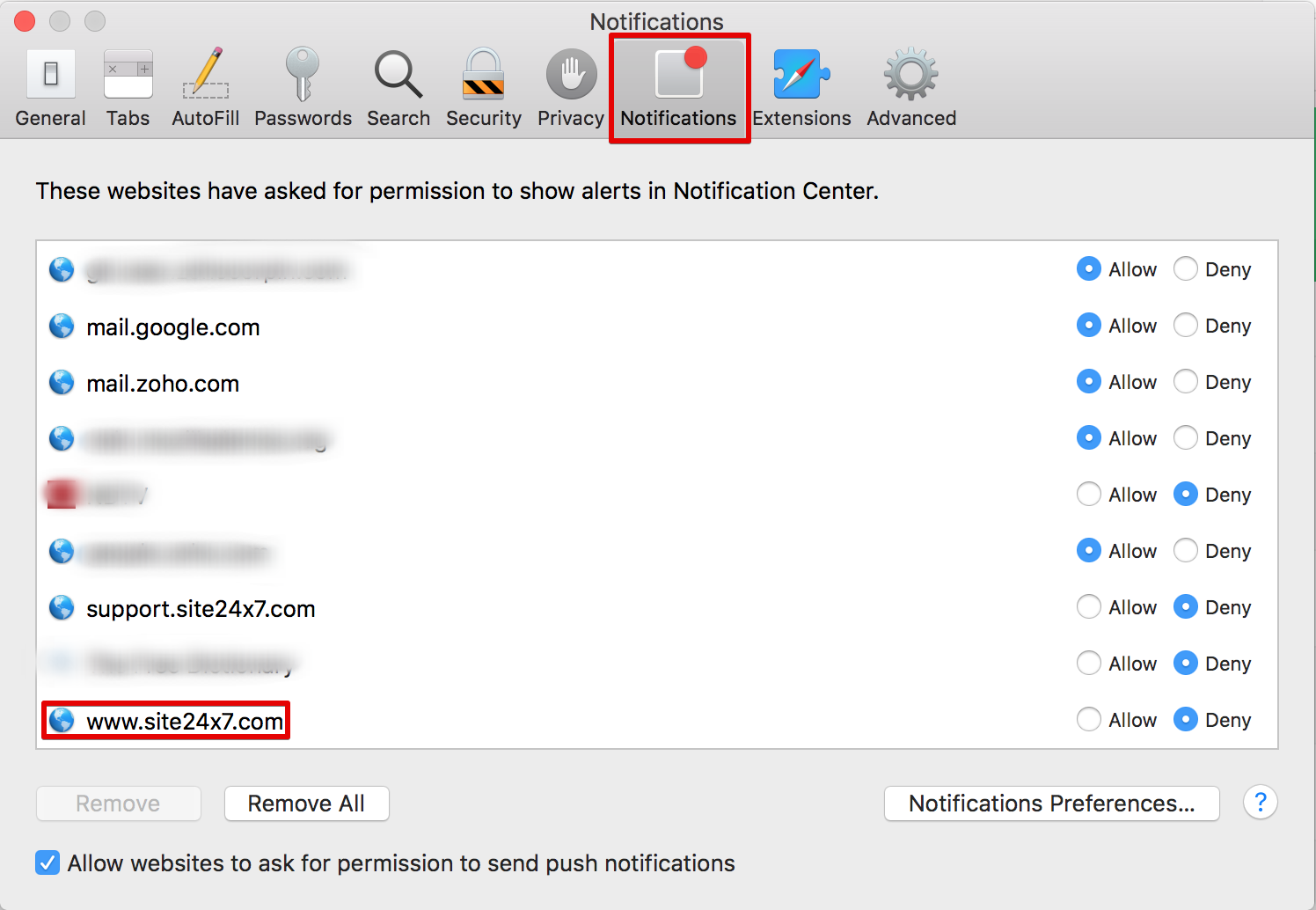
- 点击浏览器左上角菜单栏中的 Safari 图标。选择偏好设置。
- 选择通知选项卡。通过点击相应单选按钮来选择是否接收通知。
注意
点击允许单选按钮以在 Safari 浏览器中接收通知,点击拒绝单选按钮以停止接收通知。
在 Opera 中自定义推送通知
- 从 Opera 浏览器登录 Site24x7。
- 系统将提示您选择是否接收来自 Safari 的通知。根据您的偏好选择允许或拒绝。
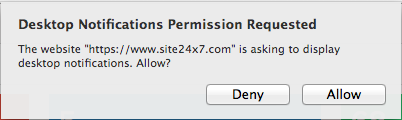
- 如果您在选择时选择了允许,您将开始接收来自 Site24x7 的告警通知。

- 如果您希望修改当前的通知权限,请按照以下步骤操作:
- 点击浏览器窗口左上角的 Opera。选择首选项。
- 点击网站 > 通知。点击管理例外情况按钮以自定义 Opera 浏览器上的通知设置。
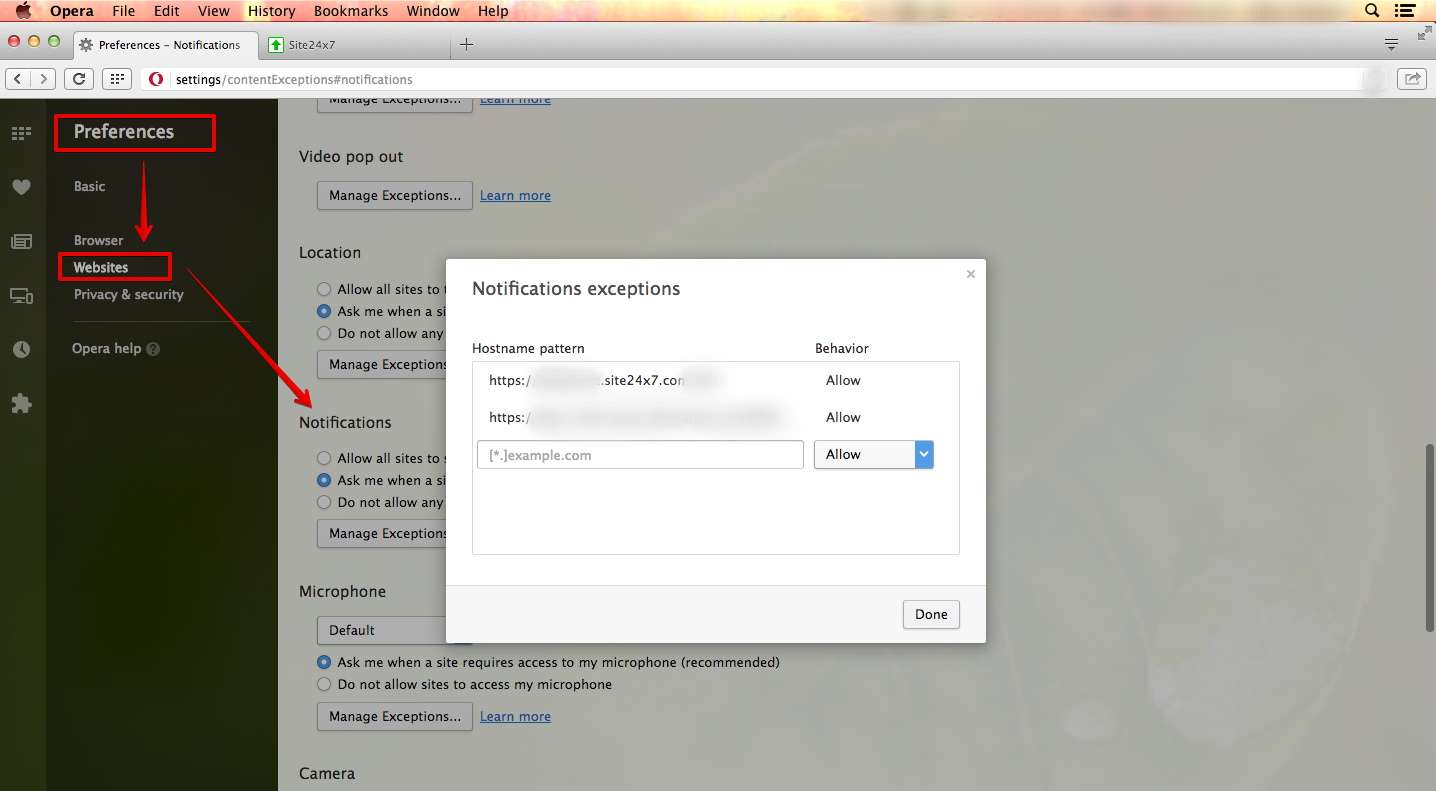
- 从下拉菜单中选择拒绝,然后点击完成。这将停止来自 Site24x7 的通知。
注意如果您想再次接收通知,只需按照上述相同步骤操作,并在通知例外情况中将行为设置为允许即可。
在 Site24x7 中管理声音告警
MSP 管理员或操作员
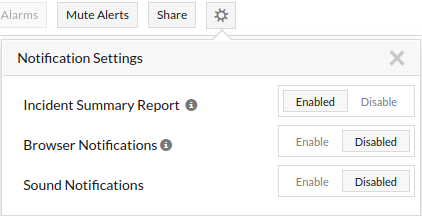
当浏览器中的浏览器通知已启用时,Site24x7 提供声音告警选项进行提醒。 您可以使用告警选项卡中的通知设置来管理这些设置。
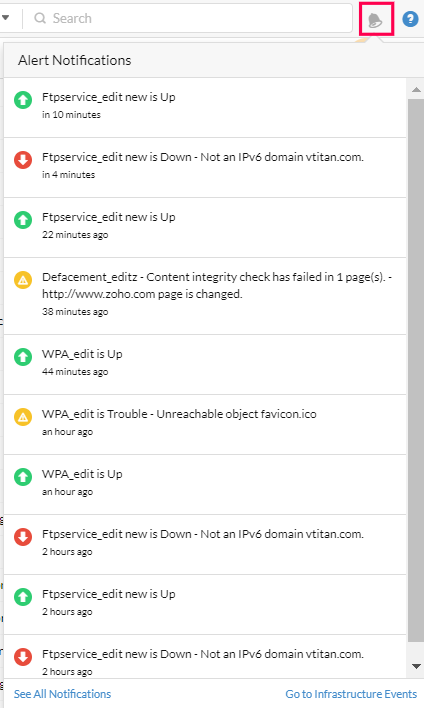
其他所有用户可以导航至告警 > 设置图标。在新的通知弹出窗口中,您可以管理通知设置,包括浏览器通知、声音通知和事件摘要报表。