
状态页面
状态页面帮助您向用户传达有关实时事故或计划维护的信息。状态页面主要用于确保用户了解已发生或即将发生的事故。通过让用户及时获取信息,您可以在沟通过程中提供更高的透明度。
添加状态页面:
1. 登录 StatusIQ。
2. 点击添加状态页面按钮。
3. 您将跳转至新页面,需要在其中填写状态页面的详细信息。
- 状态页面名称:这是必填字段,您需要输入状态页面的名称。
- 状态页面描述:添加关于状态页面的简短描述。此字段可用于说明状态页面的用途。这是可选字段。
- 公司/组织名称:这是可选字段,您可以填写组织名称。发送电子邮件告警时,此字段中的信息将用于电子邮件主题行。
- 网站 URL:在此可选字段中,可以提供 Web 资源的 URL。用户可通过点击公共状态页面上的徽标来访问此网站。
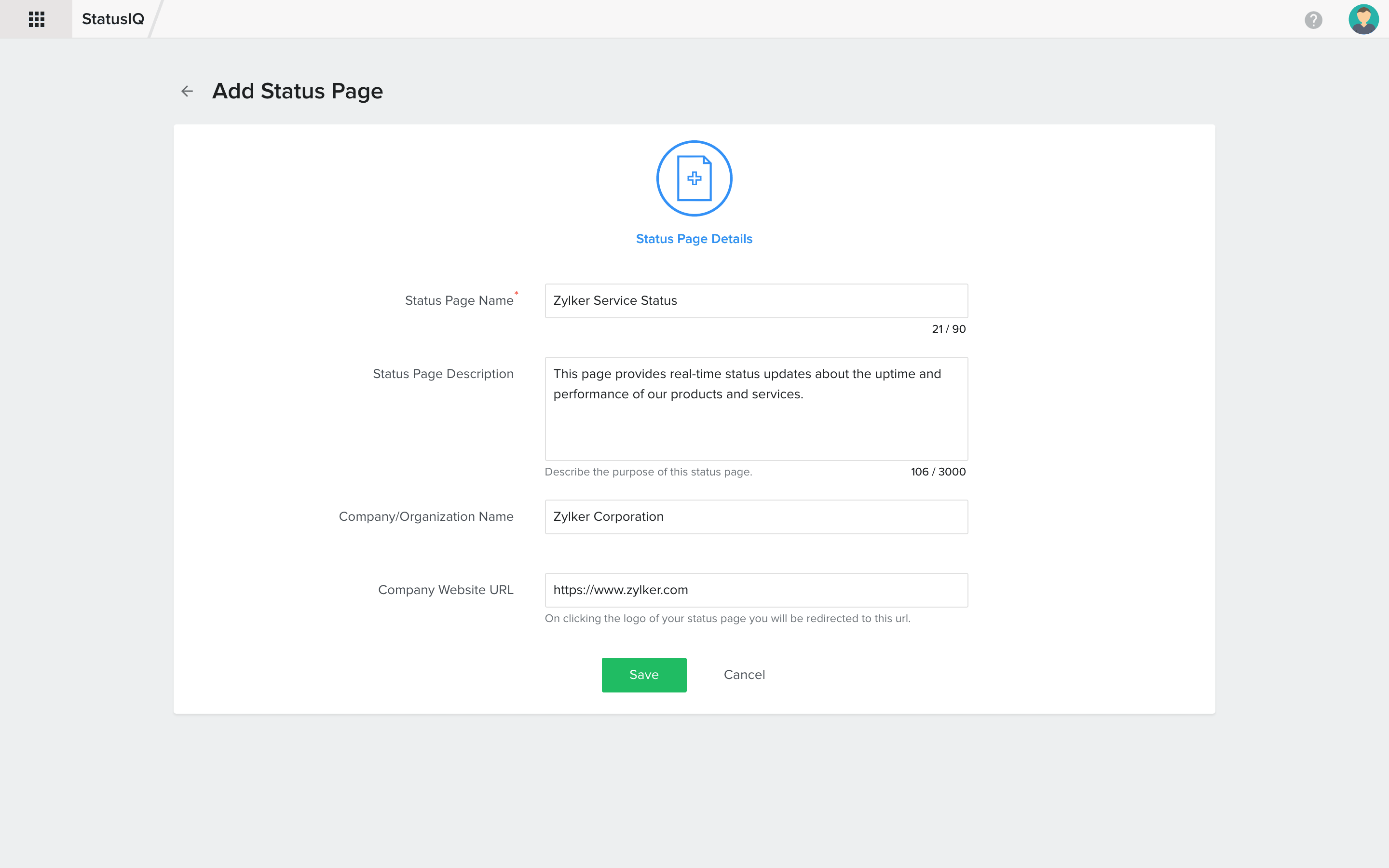
4. 填写所有必填字段后,点击创建状态页面按钮。
编辑状态页面
要编辑您已创建的状态页面,请点击 StatusIQ 首页右侧的图标,然后选择编辑。您将被重定向到状态页面详情页面,在那里您可以进行必要的修改。完成修改后,点击保存更改。
页面分析
要追踪状态页面的页面分析,您可以点击 StatusIQ 首页标题栏上的汉堡 ☰ 图标。使用此功能可以在您的首选时间范围内监控状态页面的访问量。它提供对公共页面访问、iCalendar 订阅访问和 RSS 订阅访问的洞察。
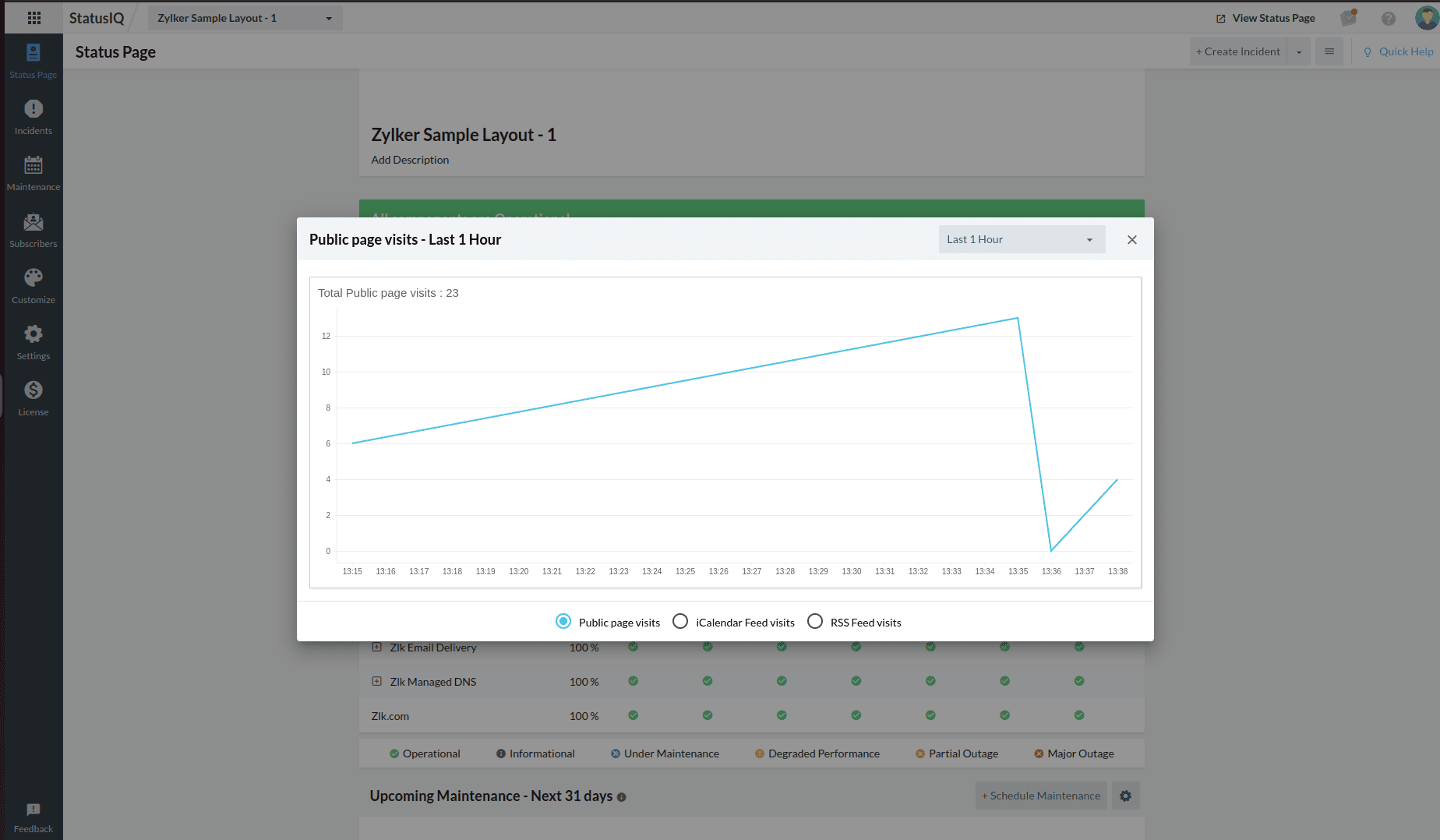
图 1:在 StatusIQ 中追踪页面访问量
删除状态页面
要删除状态页面,您可以点击 StatusIQ 首页标题栏上的  图标,然后选择删除。
注意
如果您删除状态页面,所有信息(如正常运行时间历史记录、事故历史记录等)都将被移除。此操作不可逆,您将无法从已删除的状态页面中恢复任何数据。