
使用 Lambda 函数收集 Application Load Balancer 日志
Application Load Balancer 将传入的应用流量分发到各种资源(如 EC2 实例)。因此,Load Balancer 访问日志包含有关客户端 IP 地址、网络路径和服务器响应的关键信息。使用 Site24x7 监控 Application Load Balancer 日志,可以深入了解流量模式并协助排查问题。了解更多关于 Site24x7 日志管理的信息。
创建日志配置文件
要收集 Application Load Balancer 日志,首先需要创建日志配置文件。导航至管理 > AppLogs > 日志配置文件 > 添加日志配置文件,然后按照以下说明操作:
- 配置文件名称:输入日志配置文件的名称。
- 日志类型:选择 ELB Application Log。如果您尚未在 AWS 账户中启用 ELB 访问日志,请按照此处给出的说明进行操作。
- 日志来源:选择 Amazon Lambda。
- 点击保存。
- 按照此处的说明配置 Lambda 函数。
配置 Lambda 函数
- 从服务下拉列表中选择 Lambda,然后选择"创建函数"。选择"从头开始编写",为函数定义名称,并选择 Python 3.7 作为运行时。
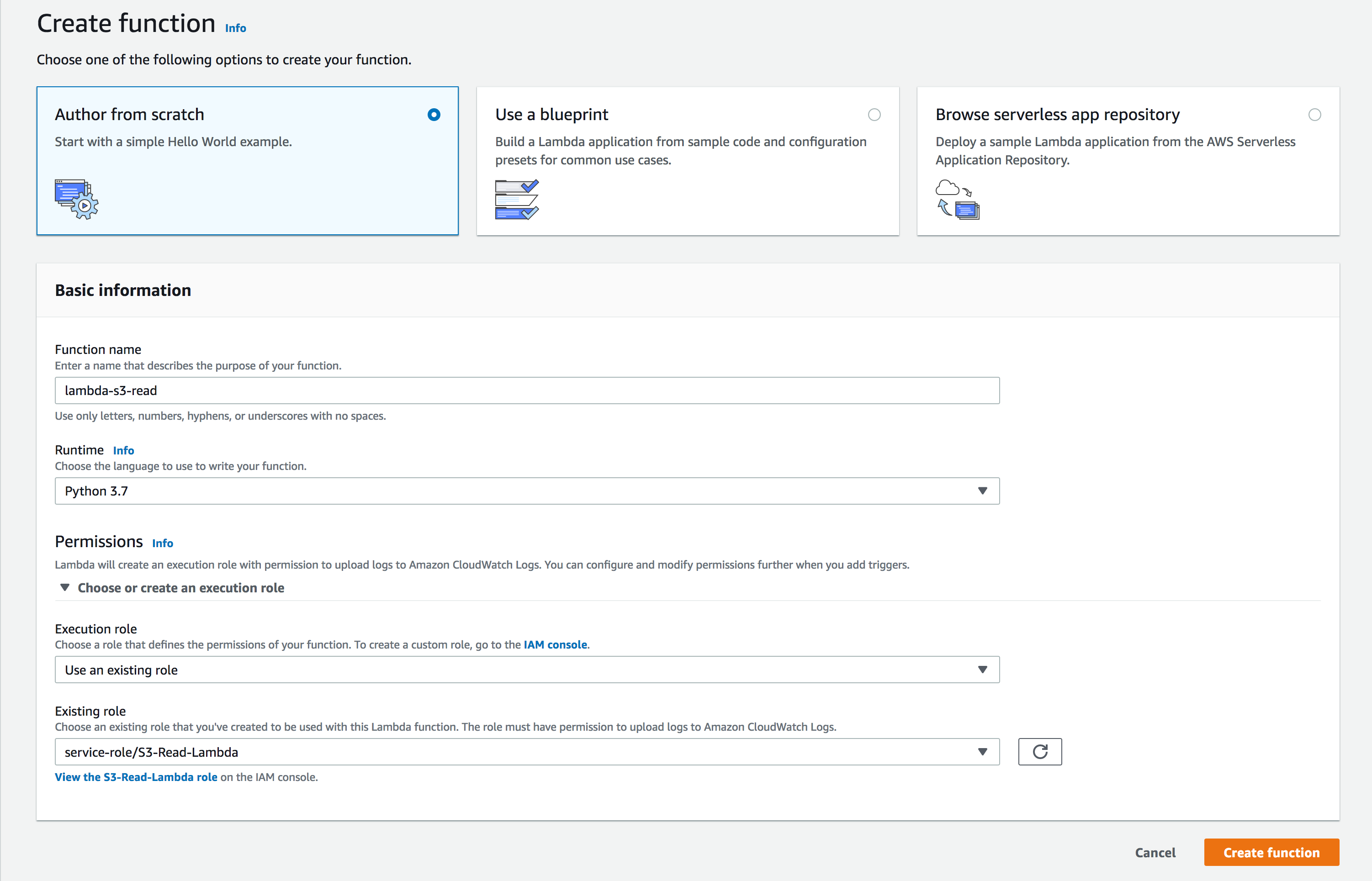
- 权限:您可以选择现有的 IAM 角色,或从 AWS 策略模板创建新角色。从策略模板下拉列表中选择 Amazon S3 对象只读权限,并输入角色名称。您还可以选择创建新的用户角色并扩展对其他服务的权限。
- 添加触发器:向下滚动选择 S3 Bucket。添加到 S3 Bucket 的任何日志文件都将由 Lambda 函数发送到 Site24x7。
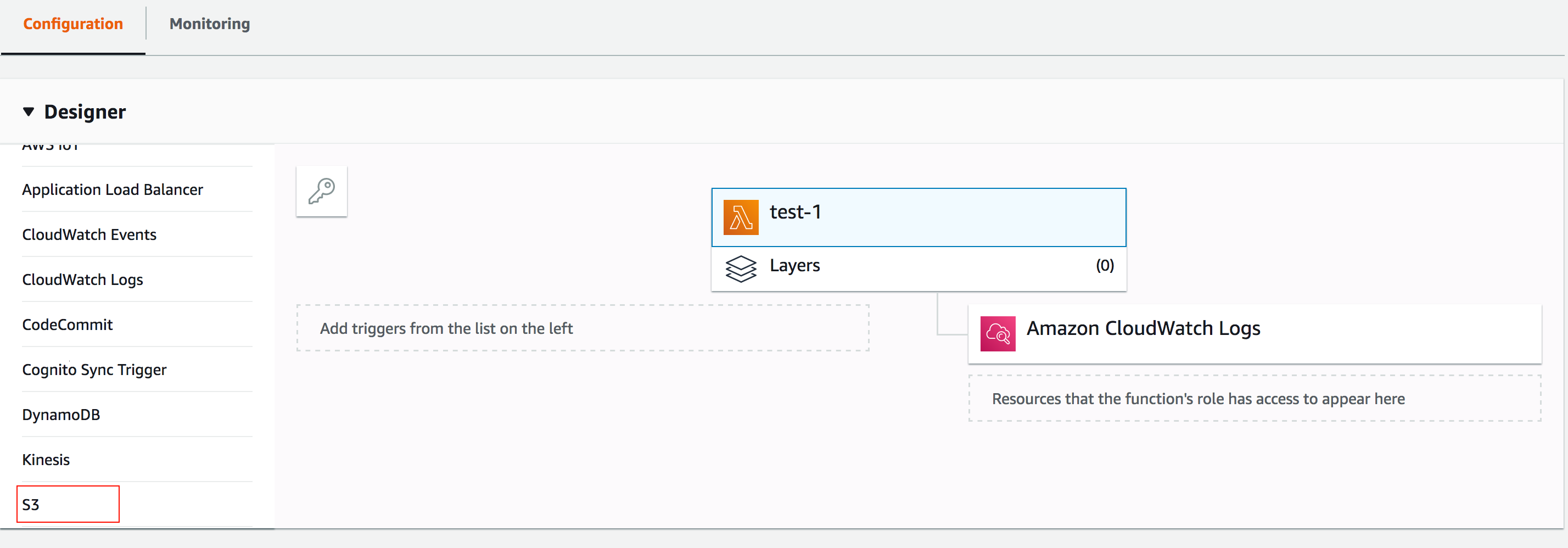
- 配置触发器
- Bucket:输入将从中收集日志的 S3 Bucket 名称。
- 事件类型:选择"所有对象创建事件"。
- 点击添加。
- 在打开的窗口中,如图所示点击 Lambda Function:
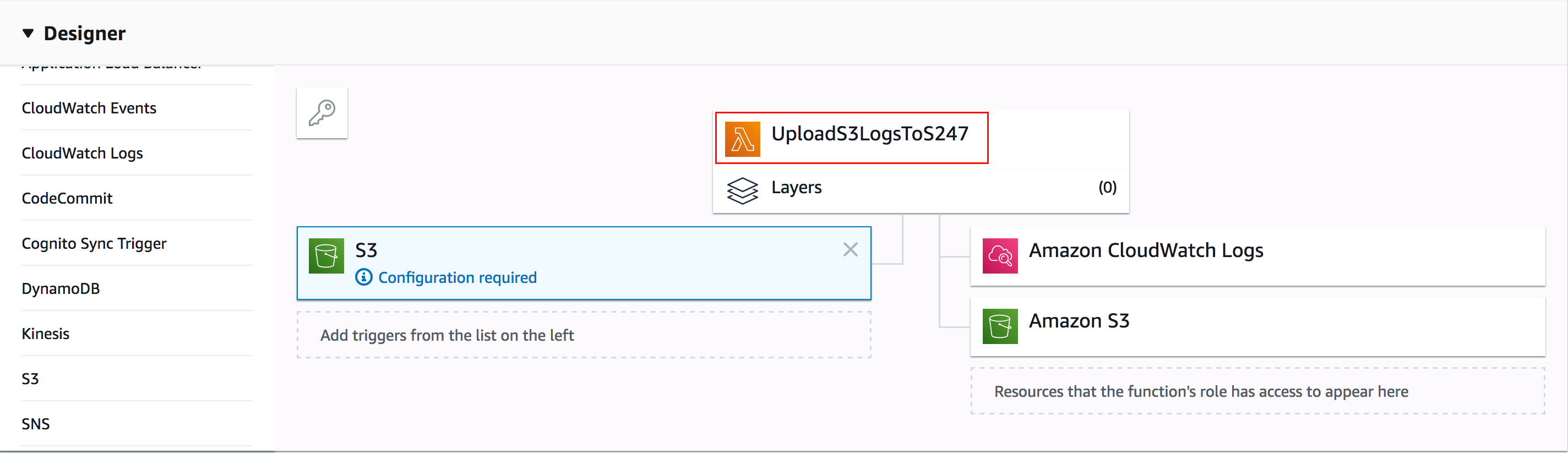
- 滚动到编辑器,粘贴以下链接中提供的代码:
https://github.com/site24x7/applogs-aws-lambda/blob/master/s3/s3-sender.py
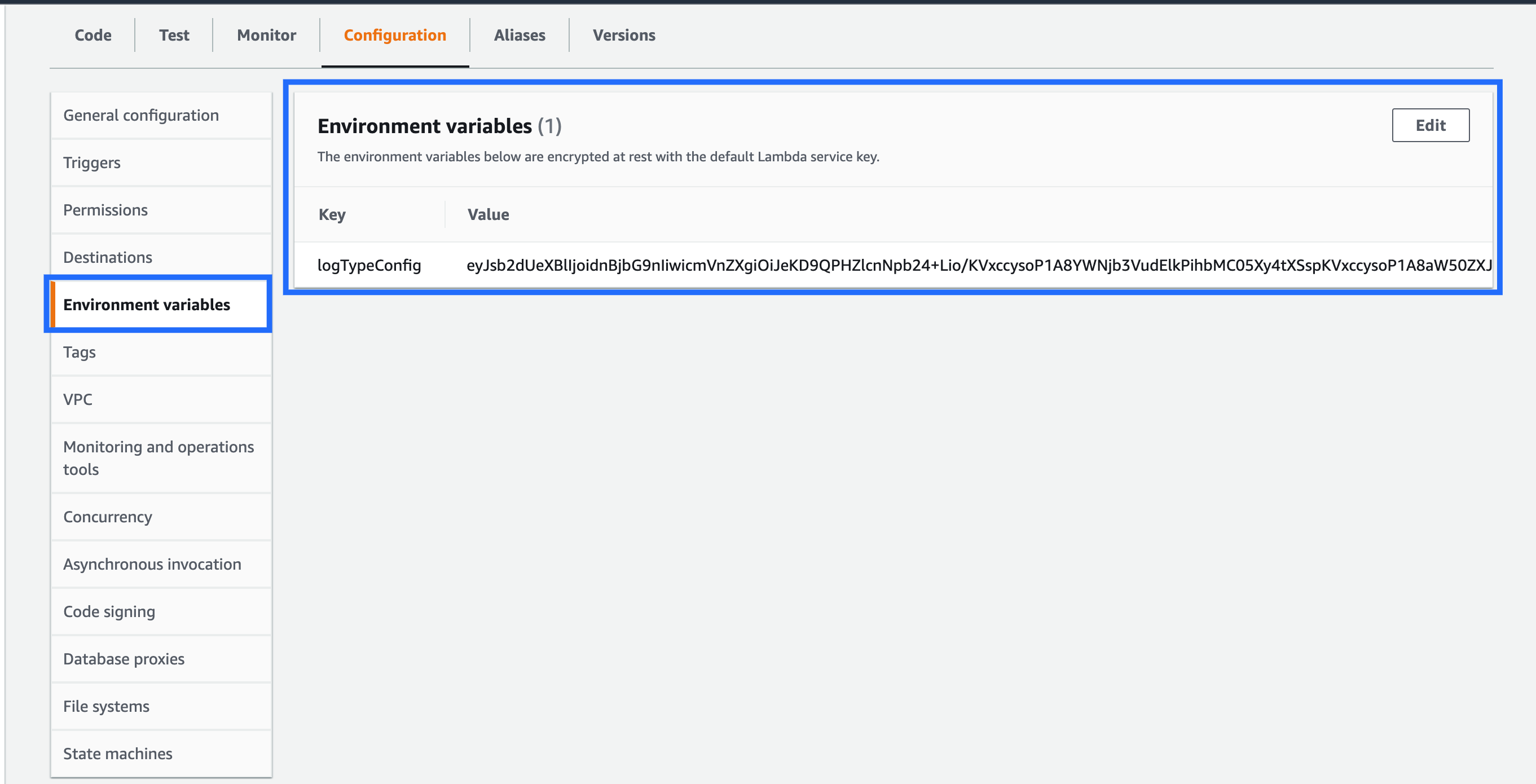
- 输入代码后,导航至 Site24x7 Web 客户端,选择管理 > AppLogs > 日志配置文件,然后选择已创建的日志配置文件,复制屏幕上显示的代码,作为变量 logTypeConfig 的输入值。
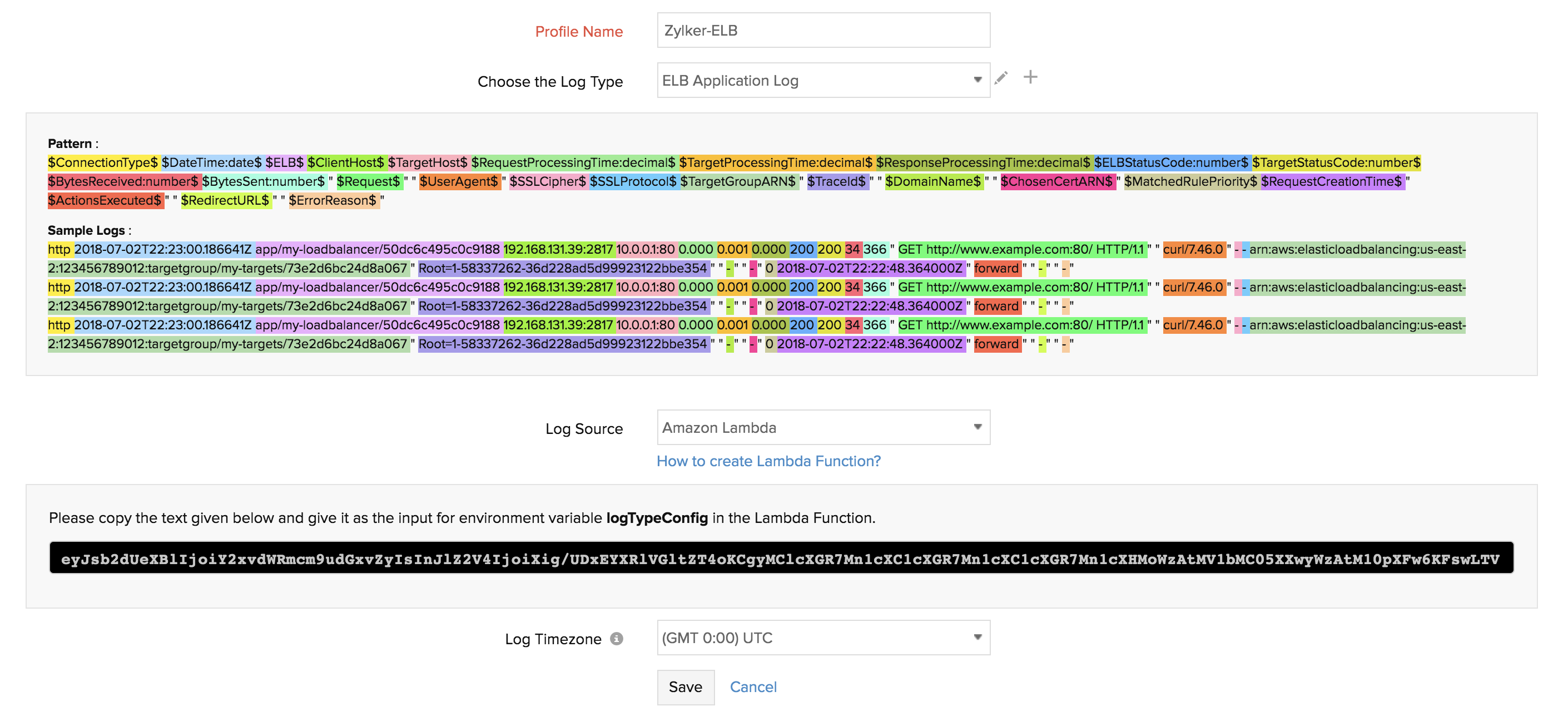
- 在 AWS 控制台的环境变量中,以 logTypeConfig 为字段名称粘贴此代码。
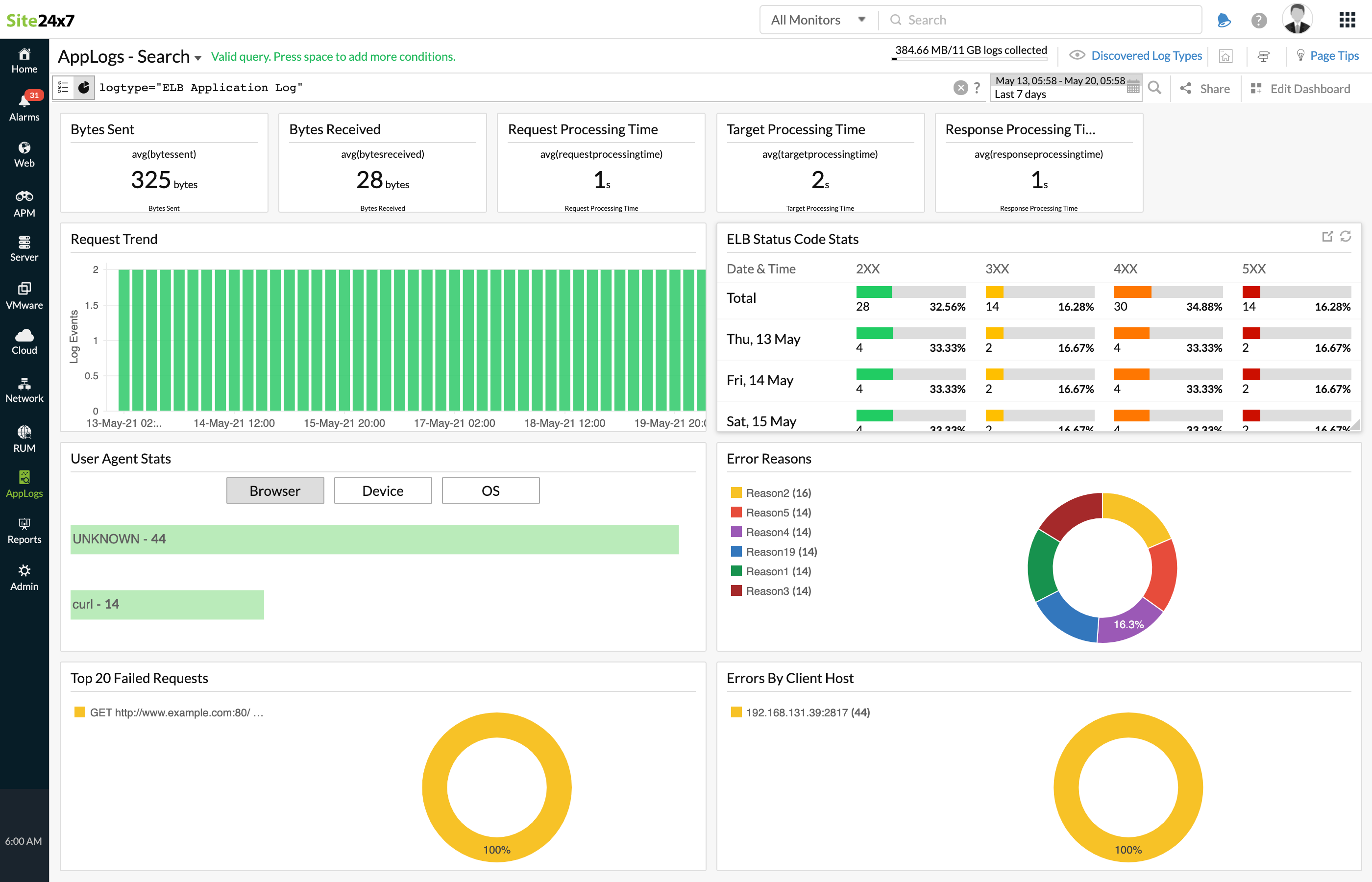
ELB Application Load Balancer 日志仪表板
AppLogs 为每种日志类型创建专属仪表板,并默认显示一些小部件。以下是 Application Load Balancer 日志仪表板中可用小部件的列表:
- 平均传输字节数
- 接收字节数
- 请求处理时间
- 响应处理时间
- 目标处理时间
- 请求趋势
- ELB 状态码统计
- 用户代理统计
- 错误原因
- 前 20 位失败请求
- 按客户端主机分类的错误
注意
除默认小部件外,您保存的搜索也将自动添加到仪表板中。