
FTP 服务器监视器性能指标
解读 FTP 服务器监控结果
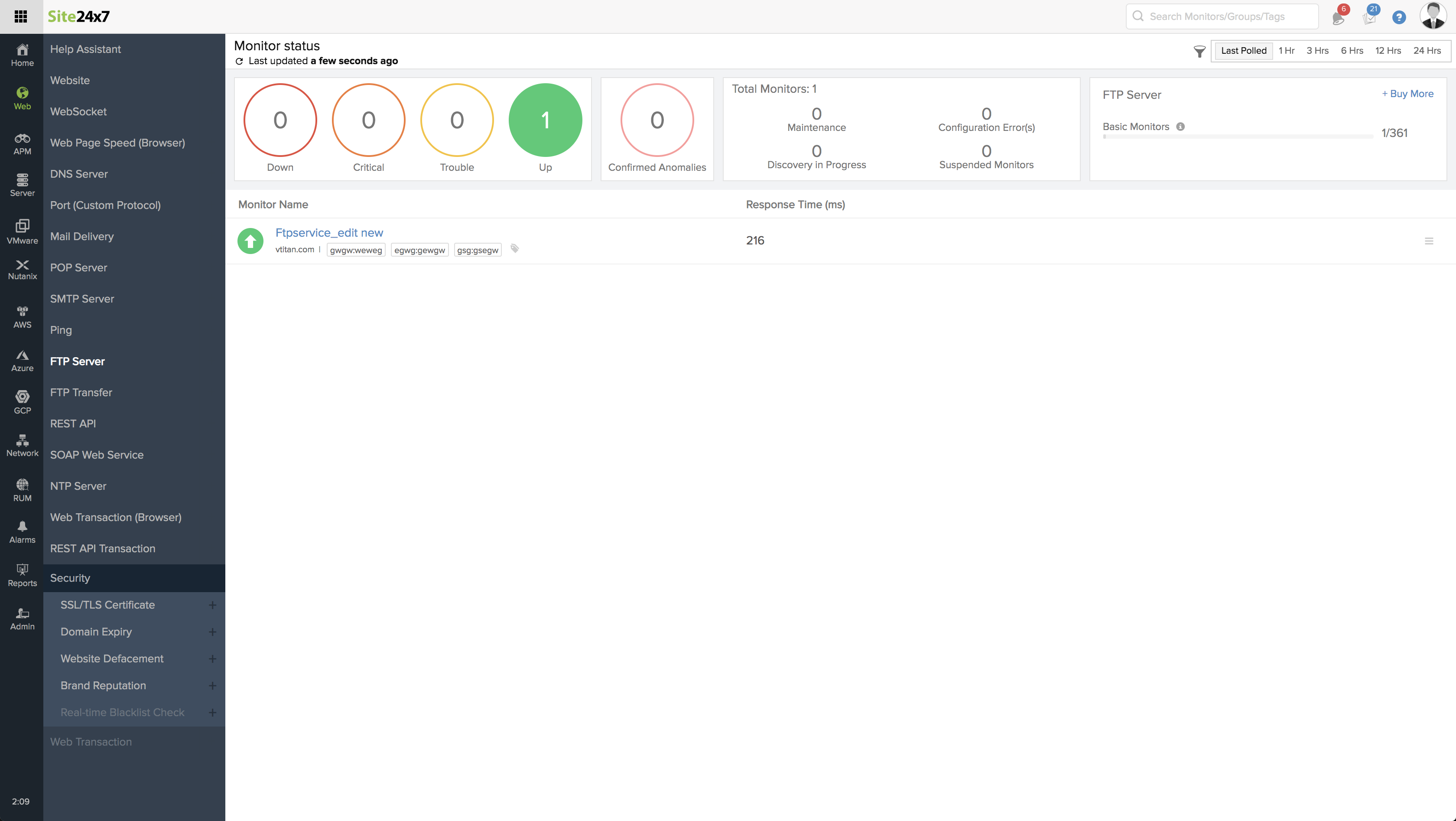
Site24x7 的 Web 仪表板提供自定义状态栏,通过按运行状态对各已配置监视器进行分类来进行标识。您还可以查看帐户中运行中的监视器数量和剩余的告警额度。点击"+ 购买更多"按钮可购买额外的监视器和告警额度。要读取 FTP 服务器监视器的监控结果,请在 Web 仪表板中导航到 Web 图标并点击相应的 FTP 服务器监视器。您可以通过邮件分享监视器详情。邮件只能发送给已同意接收 Site24x7 邮件的已验证用户。
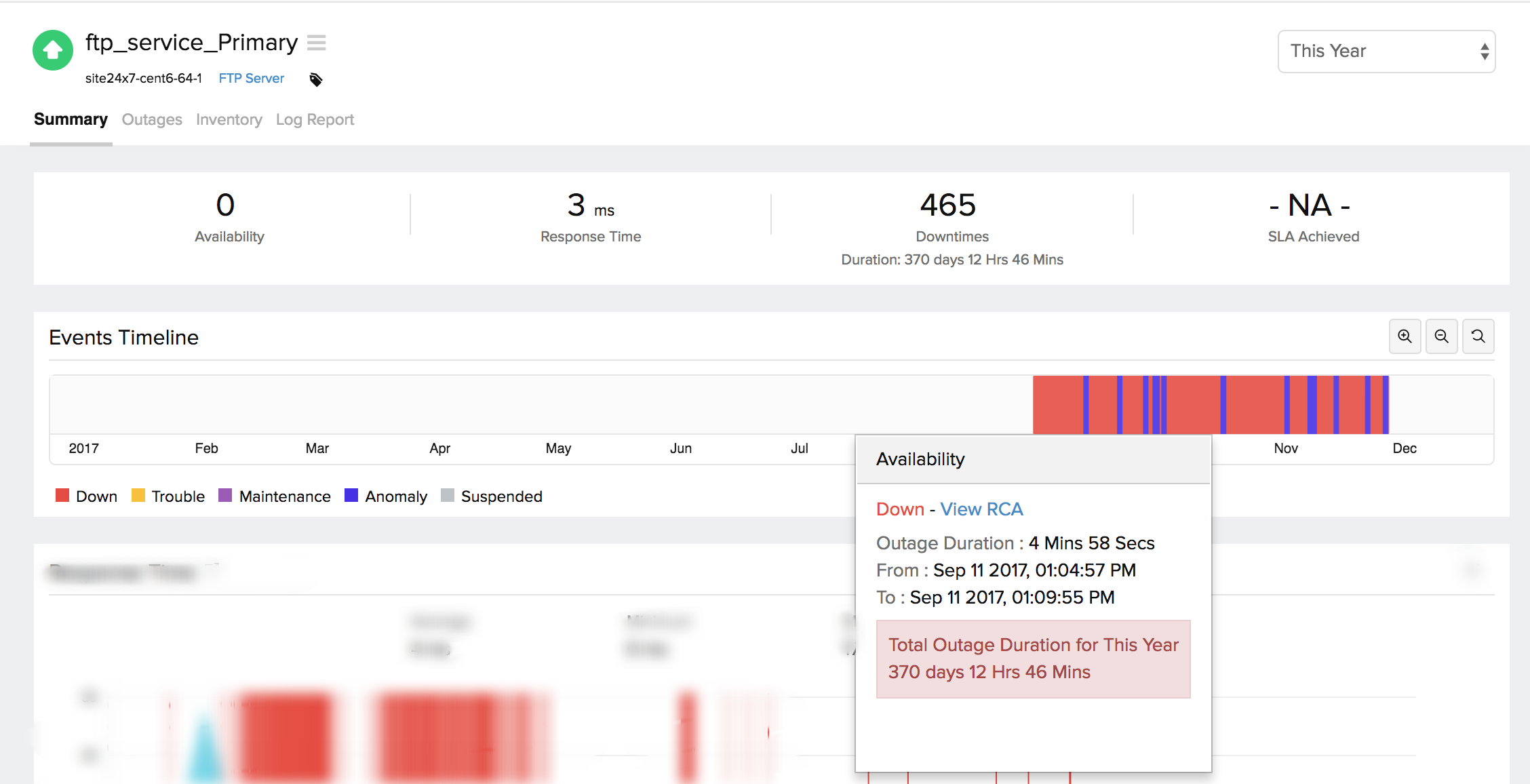
事件时间线
事件时间线组件记录所选监视器在所选时间范围内的所有历史事件。您可以识别/解读过去的各类事件,包括宕机、严重、故障、维护、已暂停或异常。每类事件均以颜色编码,便于识别。可深入查看各事件以获取最大数据量,便于故障排除。您还可以跟踪特定时间段内的实际中断时间段和总中断时长。
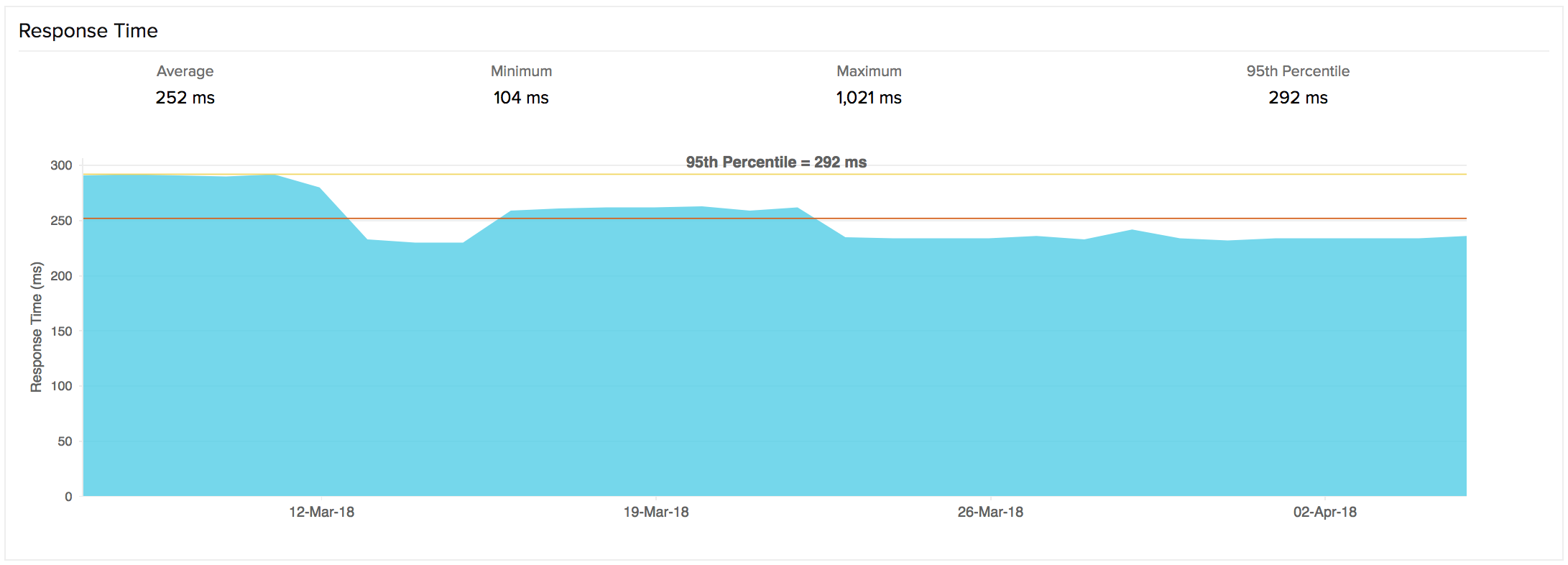
结果将在两个主要标题下显示:响应时间、可用性以及按位置划分的响应时间。
响应时间
响应时间表示 Site24x7 服务器通过指定端口连接到 FTP 主机所需的总时间。图表通过绘制时间段与响应时间的关系来生成。
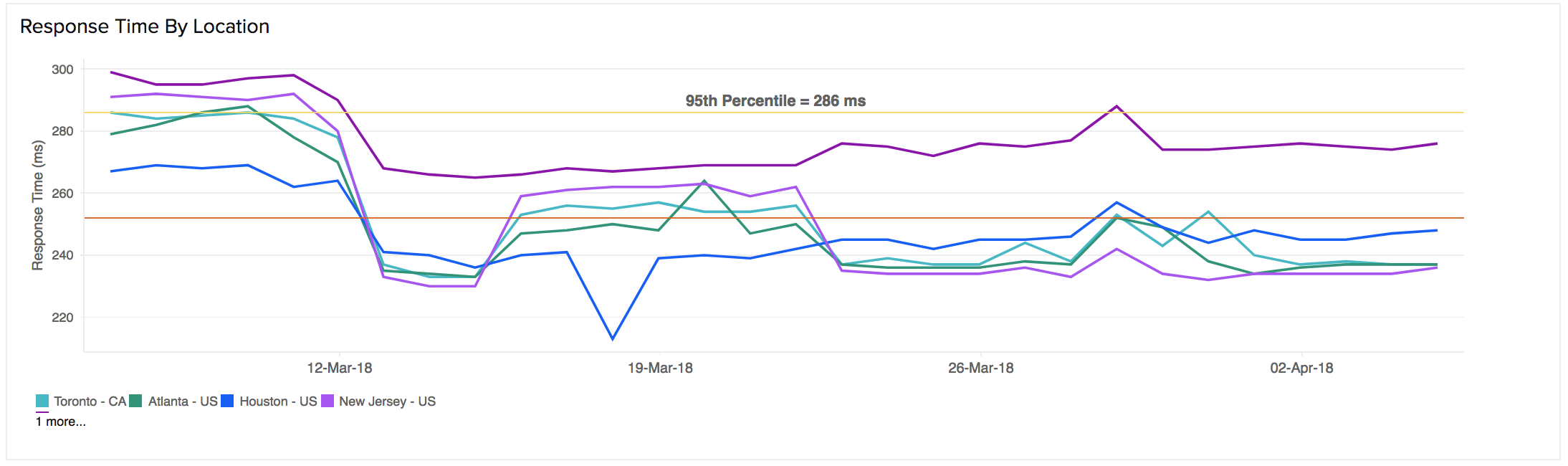
按位置划分的响应时间
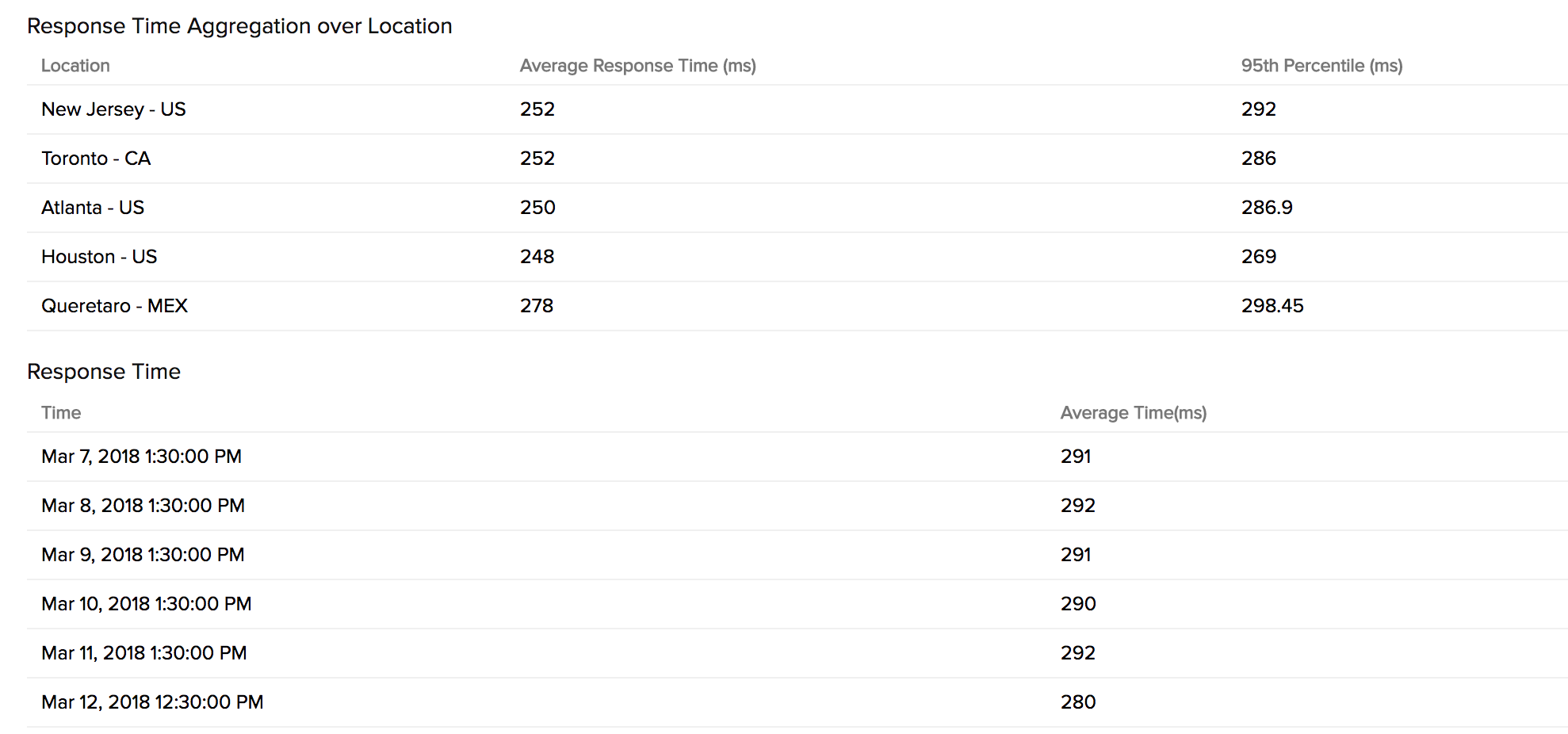
按位置划分的响应时间图表显示每个监控位置每天或每小时的平均/95th 百分位响应时间。这可用于检查各个监控位置的监视器平均/95th 百分位响应时间。图表旁提供位置图例,图例可作为手动筛选器,用于筛选特定位置的响应时间。
表格视图
以表格格式详细显示平均响应时间和按位置划分的平均/95th 百分位响应时间。
地理地图
地理地图从多个监控位置以可视化方式呈现 FTP 服务器的全球可用性和文件传输性能。您可以悬停在不同区域上,查看连接时间、登录时间和文件传输指标。此视图帮助您了解 FTP 服务器在全球各地处理连接和传输的可靠性。
借助地理地图,您可以快速识别文件传输缓慢的区域,发现登录或连接问题,并判断问题是局部性还是全面性的。这有助于更快地检测和解决 FTP 相关问题。
按指标查看
选择一个指标来可视化各位置的可用性和性能。地理地图将动态更新以反映所选指标,便于您分析趋势。
- 响应时间:使用颜色渐变(绿色表示响应较快,红色表示响应较慢)显示。响应时间越高,气泡越大;操作越快,气泡越小,便于识别高延迟区域。悬停在某个位置上将显示包含监控位置和连接或响应时间等详情的提示框。
- 可用性 (%): 表示每个监控位置 FTP 连接、身份验证和文件传输操作成功的百分比。颜色渐变(绿色表示可用性高,红色表示可用性低)可突出显示出现连接故障、登录问题或传输错误的区域。悬停在某个位置上将显示包含可用性指标的提示框。
- 当前状态: 指示每个监控位置的实时状态。绿色标记表示 FTP 服务器可访问且文件操作成功(正常运行),灰色标记表示已解析 IP 的位置。此视图帮助您快速评估所有区域 FTP 检查的运行状态。
更新
您可以查看各轮询周期的实时数据,包括中断和故障告警数据。

中断
您可以访问监视器详情页面中的"中断"选项卡,深入了解各类中断和维护宕机情况,获取足够的故障排除信息。您还可以访问各次中断的根因分析报表。点击已列出的监视器中断或维护记录旁的  图标后,将显示以下操作选项:
- 标记为维护:将中断标记为维护
- 标记为宕机:将维护标记为宕机
- 编辑备注:添加/编辑备注
- 删除:永久删除中断/维护记录
根因分析 (RCA) 报表
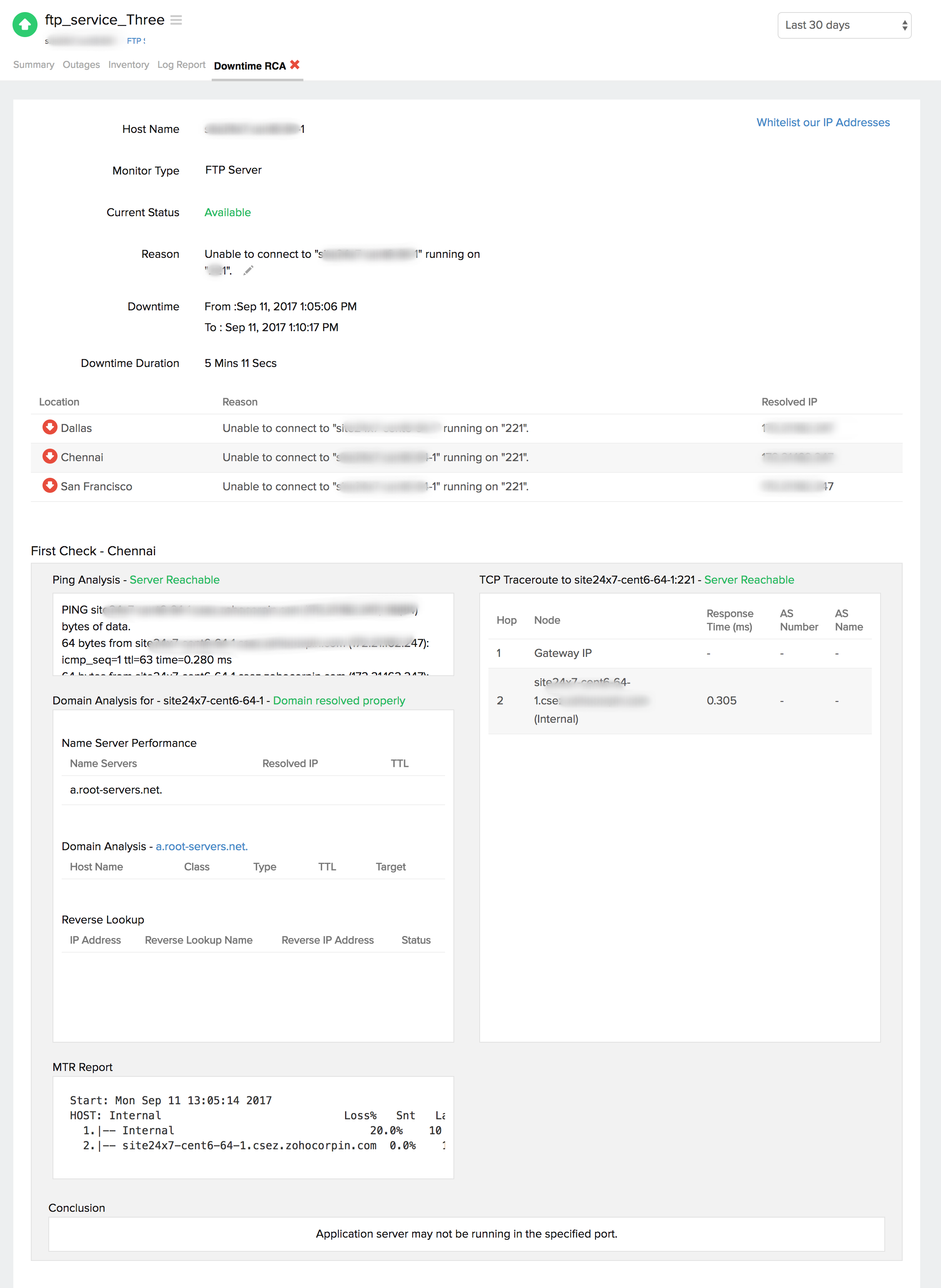
监视器报告中断后 150 秒,您可以获取宕机监视器的深度根因分析报表。RCA 报表提供监视器的基本信息、中断详情、重检详情和中断原因。根因分析会自动生成大量信息,以得出触发宕机的明确结论。RCA 旨在确定特定宕机或性能问题的根本原因。通常,RCA 报表包含以下详情:
- 来自主要位置的检查和来自次要位置的重检。
- Ping 分析
- DNS 分析
- TCP 路由追踪
- MTR 报告
- 基于 MTR 的网络路由
- 结论
按位置划分的可用性和响应时间
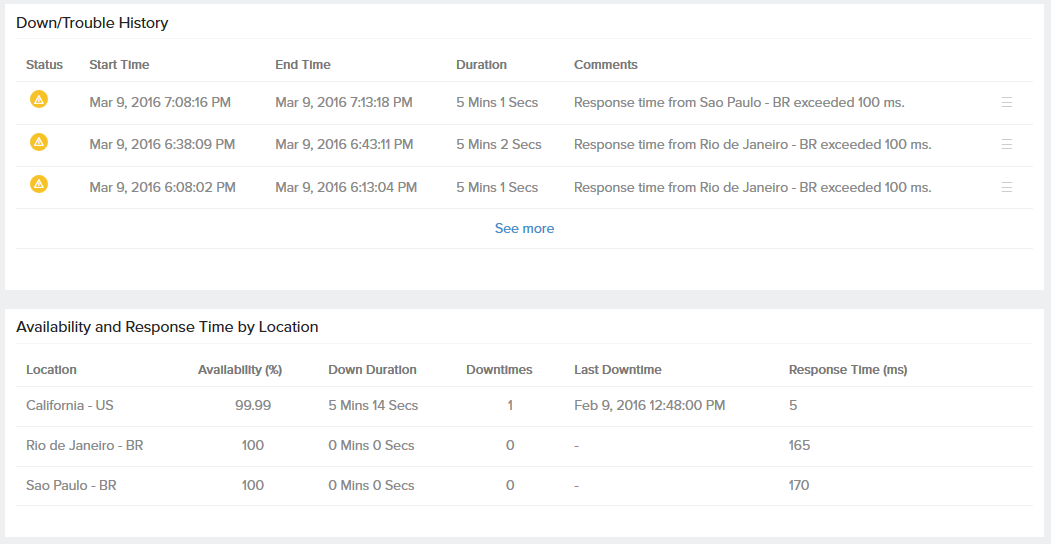
以表格形式显示每个监控位置已配置 FTP 服务器的可用性和响应时间等属性,可从中查看各监控位置的总可用性百分比、响应时间和宕机时长。
资产清单与备注
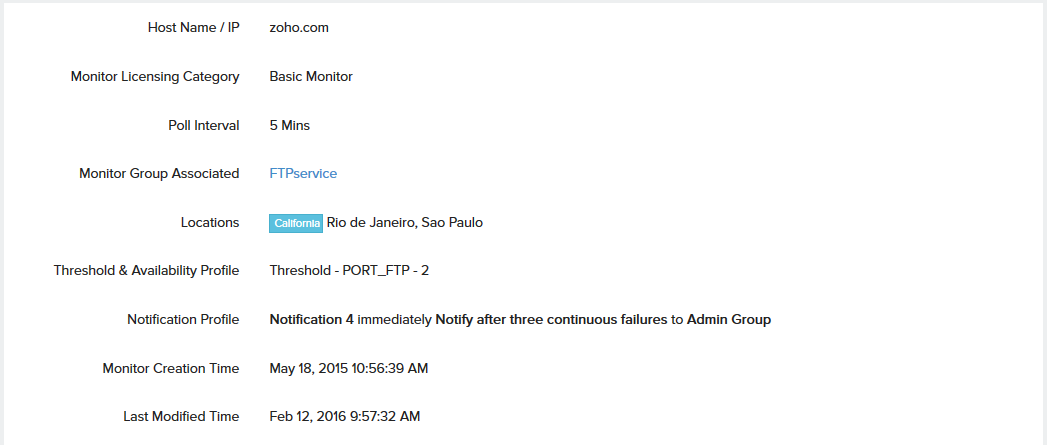
本节记录监视器的基本信息及其各项配置设置,包括轮询位置、轮询间隔、许可类型等。
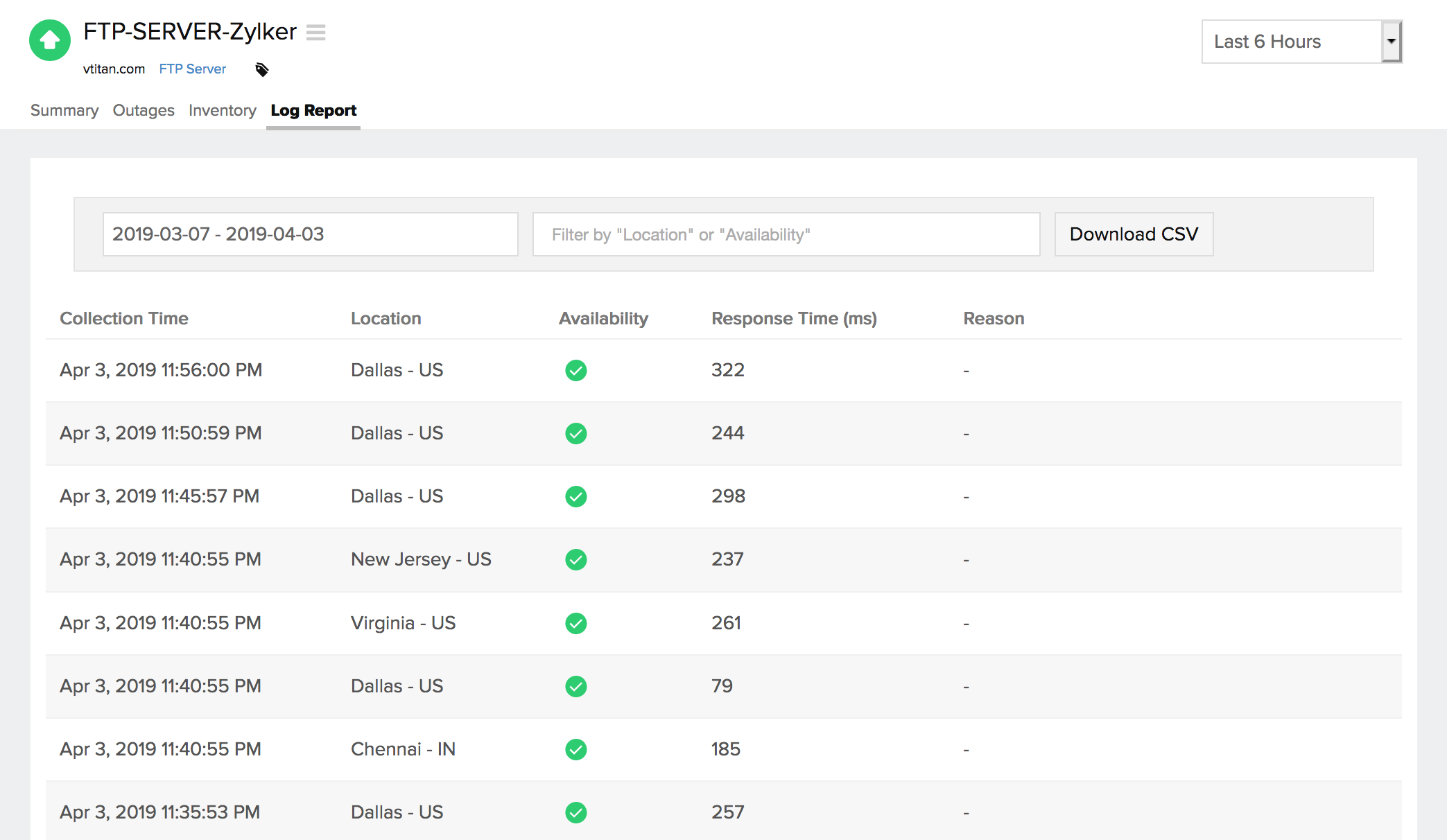
日志报表
通过我们为各个监视器集成的日志记录功能,您可以在自定义时间段内深入了解已配置监视器的各种日志详情。您还可以按位置和可用性筛选日志,并可下载 CSV 格式的日志报表。
了解更多:如何设置 FTP 服务器监视器?